
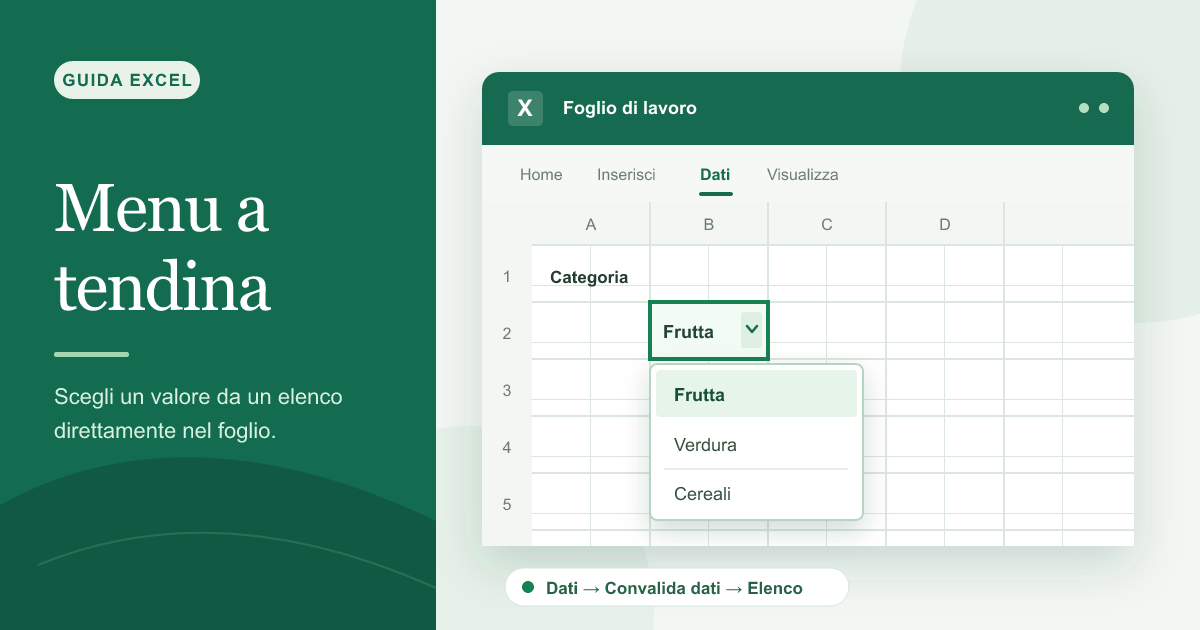
Vuoi scegliere una voce da un elenco, invece di riscriverla ogni volta? In Excel puoi farlo con un menu a tendina. Il comando da usare è Dati → Convalida dati → Elenco. Vediamo insieme come impostarlo: prima con due voci scritte a mano, poi con un elenco già presente nel foglio.
Da dove prendiamo le voci?
| Situazione | Metodo |
|---|---|
| Poche voci che cambiano raramente | Scrivi i valori nel campo Origine. |
| Voci già presenti nel foglio | Seleziona l’intervallo, senza intestazione. |
| Seconda lista che dipende dalla prima | Usa intervalli denominati e INDIRETTO, come nell’esempio Frutta/Verdura. |
Gli esempi illustrati sotto seguono Excel desktop. Il separatore delle voci dipende dalle impostazioni locali: negli esempi italiani usiamo il punto e virgola.
Guarda come creare il menu a tendina
Preferisci vedere i passaggi? Nel video ti mostro i primi due esempi. Se invece vuoi seguirli con calma, trovi tutte le istruzioni qui sotto.
 Menu a tendina in Excel▶ Guarda su YouTube ↗Si apre in una nuova scheda
Menu a tendina con inserimento manuale dei valori
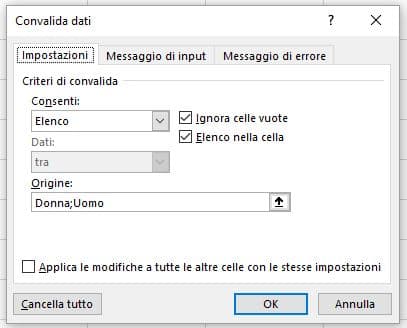
Partiamo dal caso più semplice: nella tendina vogliamo scegliere tra “Donna” e “Uomo”. Le voci sono soltanto due, quindi possiamo scriverle direttamente nel Convalida dati.
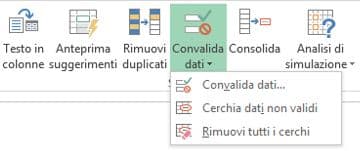
A Selezioniamo la cella in cui vogliamo la tendina e apriamo Dati → Convalida dati. Se la tendina ci serve in più celle, selezioniamole tutte prima di aprire il comando.
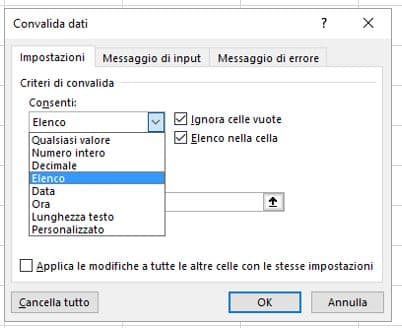
B Nei criteri di convalida della prima scheda “Impostazioni” scegliamo “Elenco”.
C Nel parametro origine del convalida dati scriviamo i valori che vogliamo far comparire nella tendina, intervallati dal punto e virgola. Confermiamo con il tasto OK.
2. Menu a tendina con valori da elenco esistente
Vediamo ora il caso in cui si ha già l’elenco dei valori scritto in un qualche intervallo.
L’elenco non deve avere duplicati altrimenti essi vengono ripetuti nella tendina.
Per eliminare i doppioni ci si posiziona nell’elenco, in questo caso delle province, si va su Dati – Rimuovi duplicati. Se hai bisogno di vedere nel dettaglio i passaggi puoi guardare il video presente poco sopra o leggere il tutorial sul rimuovi duplicati.
I primi due passagi per creare la tendina da un elenco di voci già scritte sono uguali a quelli necessari per inserire i valori manuali nel menu a tendina:
A Ci posizioniamo sulla cella nella quale inserire l’elenco a discesa e richiamare il comando Convalida dati dal menu Dati
B Nei criteri di convalida della prima scheda “Impostazioni” scegliamo “Elenco”.
C Nel campo origine questa volta non andiamo a scrivere manualmente le voci ma andiamo a selezionare un intervallo nel quale le voci sono già scritte. Confermiamo poi con il tasto OK.
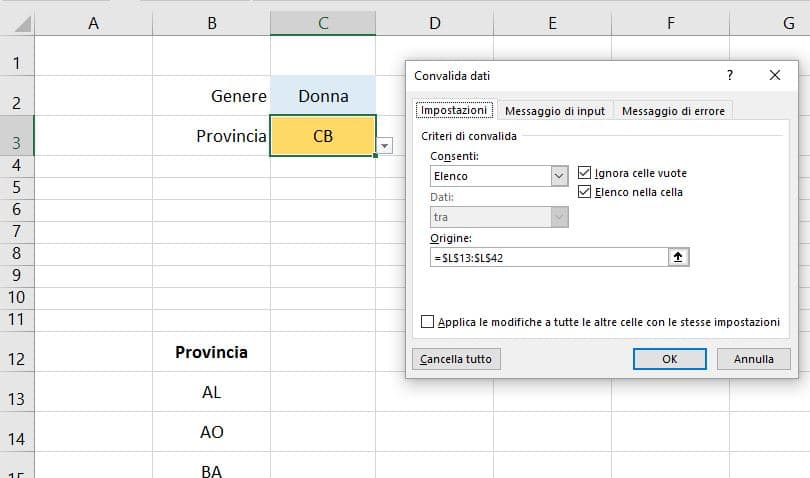
L’intervallo, nelle versioni recenti di Excel, può anche trovarsi su un foglio diverso da quello dove stiamo creando la tendina.
Eventuali modifiche dell’intervallo impostato come origine vengono mostrate nella tendina. Ad esempio l’ordinamento impostato nell’elenco di origine determinerà l’ordine di visualizzazione delle voci nella tendina.
E’ possibile consentire l’inserimento di un valore non presente nell’elenco di origine?
Sì. Possiamo permette che l’utente inserisca un valore che non appartiene all’elenco utilizzando la terza scheda del comando “Convalida dati”.
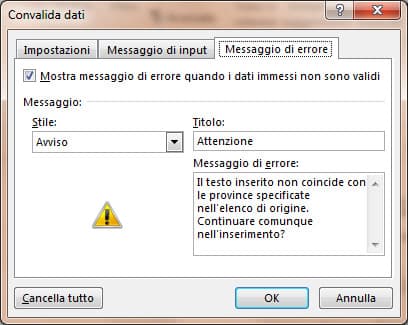
Scegliendo uno stile diverso da “Interruzione” (nell’immagine è stato scelto “Avviso”) si può mostrare un messaggio che avvisa l’utente del fatto che il testo inserito non appartiene a nessuna delle celle di origine specificate (o a nessuno dei valori scritti manualmente nel caso fossimo nella situazione descritta dal punto 1. di questo articolo) ma che consente l’eventuale conferma da parte dell’utente.
Per una descrizione più dettagliata delle varie impostazioni si veda l’articolo dedicato al “Convalida dati“.
3. Menu a tendina doppio
Come creare un menu a tendina doppio con dei valori dinamici che cambiano a seconda del valore scelto in un’altra tendina?
Per inserire un elenco a discesa, chiamato spesso menu a tendina, che abbia voci dinamiche bisogna utilizzare la funzionalità NOMI, la funzione INDIRETTO e la funzionalità CONVALIDA DATI.
Questo il risultato finale…
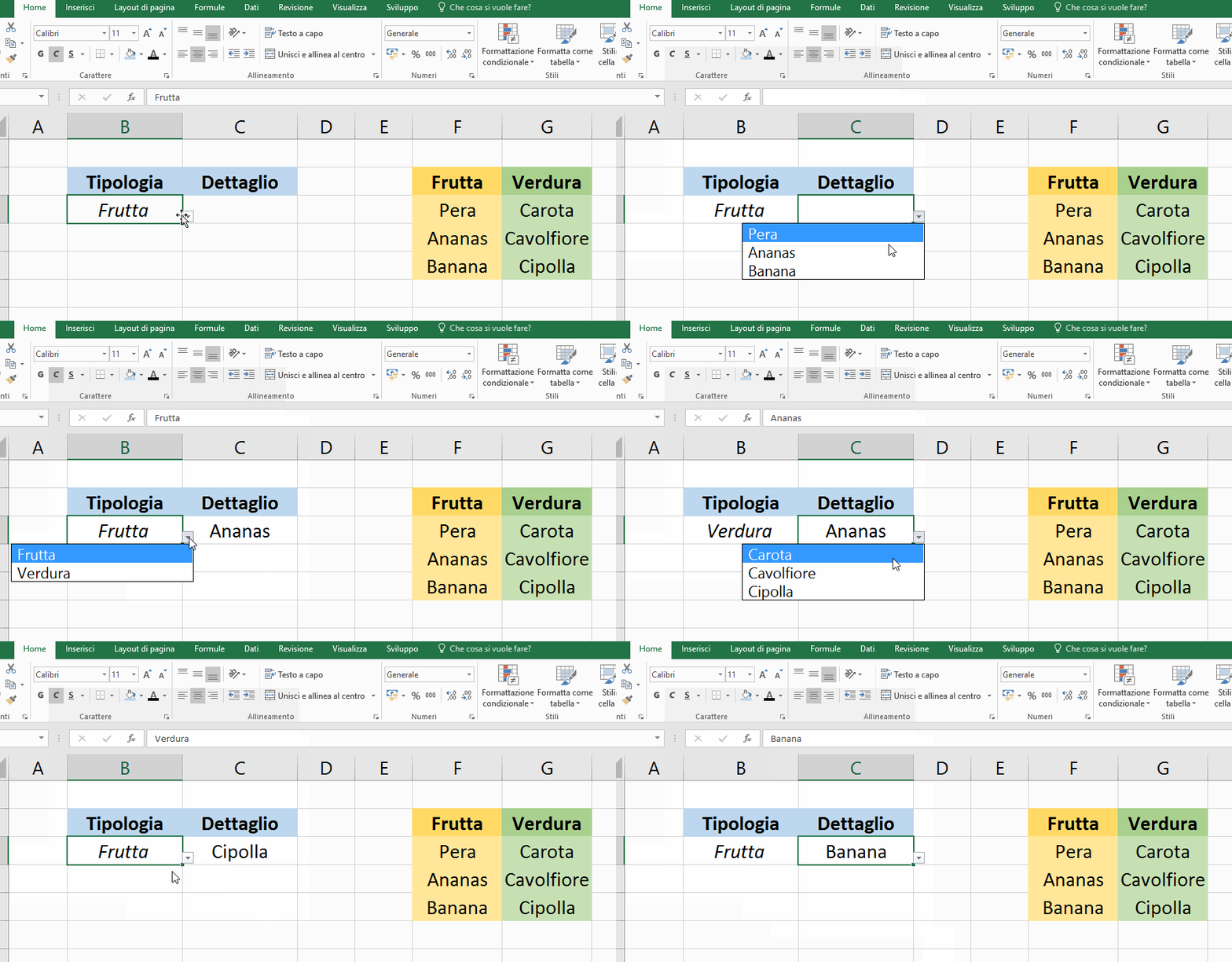
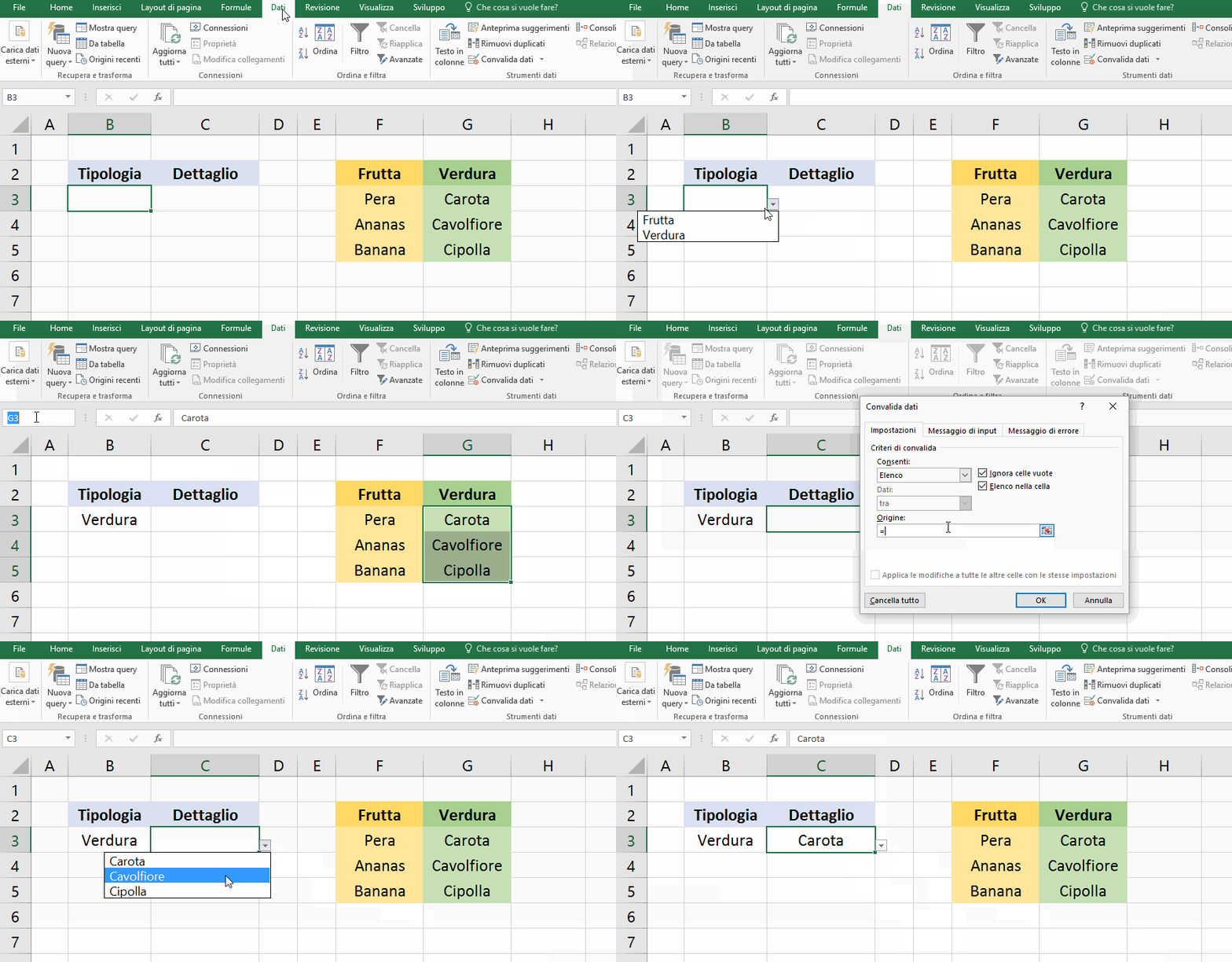
E questi i 4 passaggi per ottenerlo:
1 Prepariamo la prima tendina
Ci posizioniamo nella cella, in questo esempio B3, richiamiamo dalla scheda Dati il convalida dati, scegliamo Elenco e poi nell’origine scriviamo Frutta;Verdura.
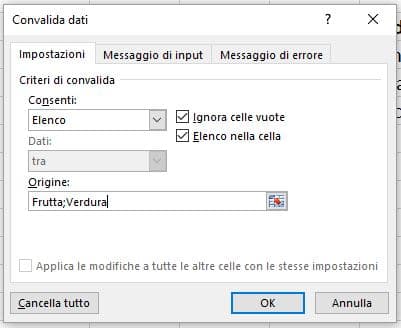
2 Selezioniamo le tre celle della frutta e attribuiamo loro un NOME
Selezioniamo le celle F3:F5. Clicchiamo nella cella del nome (in alto a sinistra, sopra ai numeri di riga), scriviamo frutta e diamo invio.
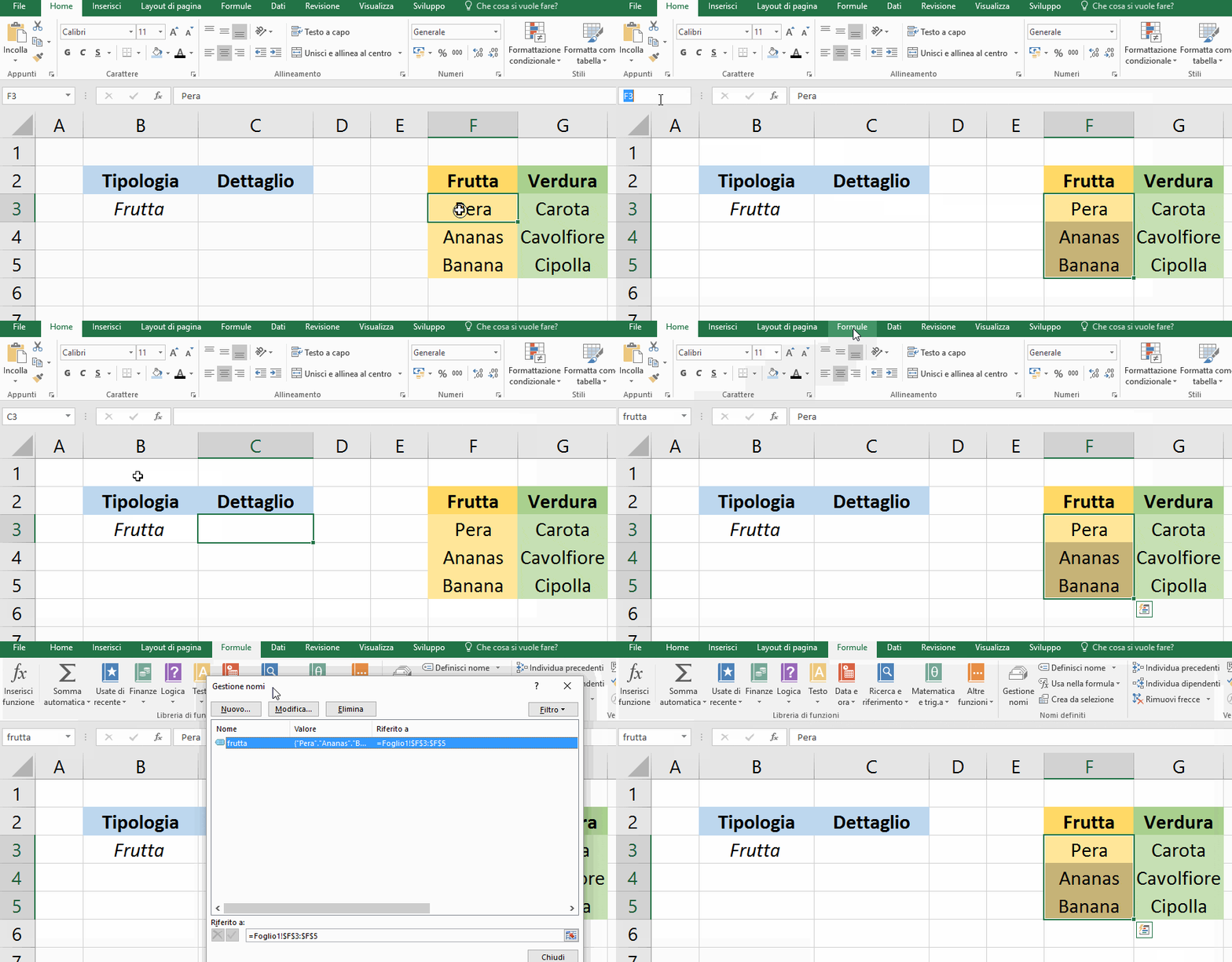
Abbiamo così etichettato con “frutta” le celle F3:F5. Ogni volta che usiamo in una formula o in una funzionalità la scritta “frutta” è come se scrivessimo F3:F5. Scrivere CONTA.VALORI(frutta) significherà scrivere CONTA.VALORI(F3:F5)
3 Selezioniamo le tre celle della verdura e attribuiamo loro un NOME
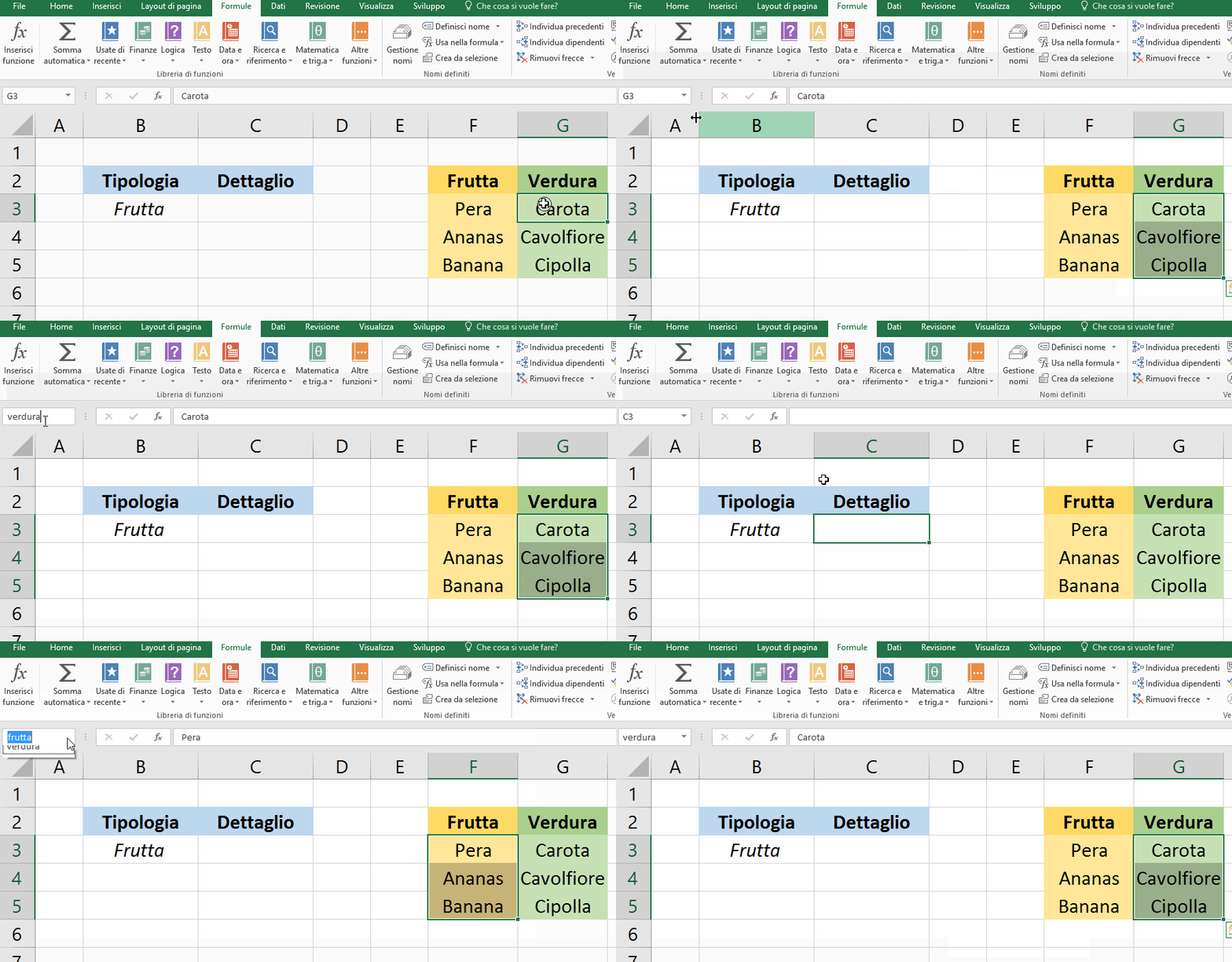
Selezioniamo le celle G3:G5. Clicchiamo nella cella del nome, scriviamo verdura e diamo invio
Abbiamo così etichettato con “verdura” le celle G3:G5
4 Costruiamo la seconda tendina
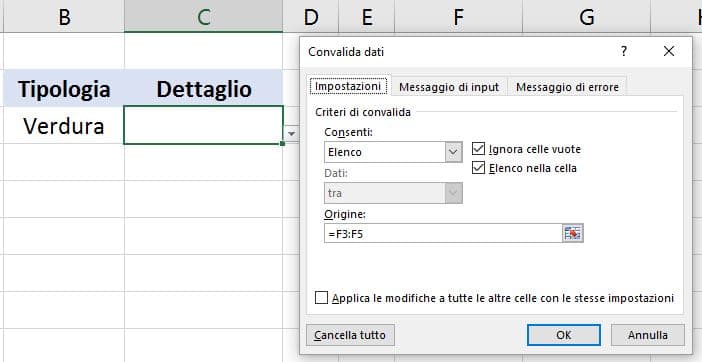
Nell’origine dati scriviamo =INDIRETTO($B$3)
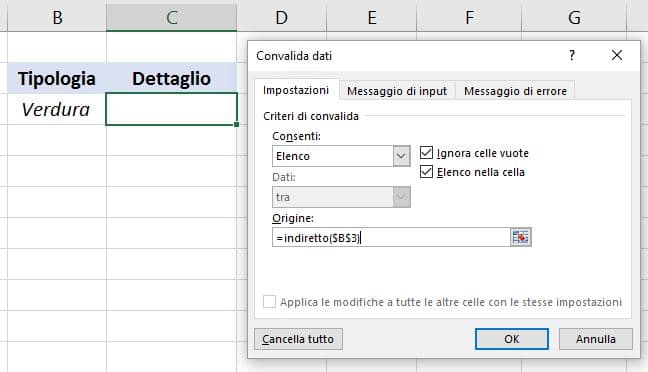
Che cosa significa?
La funzione INDIRETTO legge il contenuto di B3 e tratta quel contenuto come se fosse un riferimento ad una cella.
Pertanto è come se nell’origine del nostro Convalida ci fosse scritto =Frutta oppure =Verdura.
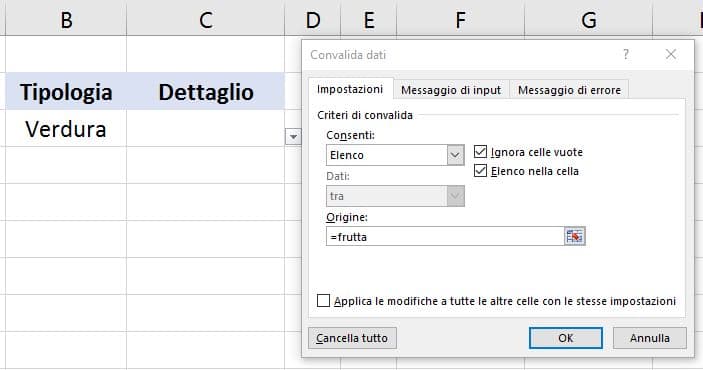
Ma avendo noi associato il NOME frutta all’intervallo di celle F3:F5 e il NOME Verdura a G3:G5 è come se nell’origine del Convalida ci fosse scritto =F3:F5 (nel caso nella prima tendina sia stato scelto Frutta) oppure =G3:G5 (se in B3 è stato scelto Verdura).
Il gioco è fatto! 🙂
Tutti i passaggi sono riassunti nel seguente screenshot:
Come aggiungere o modificare le voci
Vuoi aggiungere una voce? Dipende da come hai creato la tendina. Se hai scritto i valori nel campo Origine, torna lì e modifica l’elenco. Se li hai presi da alcune celle, modifica quelle celle. Attenzione però: se la nuova voce è fuori dall’intervallo selezionato, non comparirà nella tendina. Dovrai includerla anche nel riferimento di origine.
Per un’origine su un altro foglio puoi assegnare un nome all’intervallo e richiamarlo nel campo Origine, per esempio =ElencoProvince.
Se la tendina non funziona
Perché la freccia non compare?
Seleziona la cella e verifica in Convalida dati che siano impostati Elenco e la visualizzazione dell’elenco nella cella.
Perché la stessa voce compare più volte?
L’origine contiene duplicati. Prepara una lista pulita separata: non eliminare righe dal tuo archivio operativo solo per costruire il menu. Vedi come gestire i duplicati.
Posso impedire di digitare una voce diversa?
Imposta l’avviso di errore con stile Interruzione. La convalida non è una protezione di sicurezza e operazioni di copia e incolla richiedono controlli aggiuntivi.
La seconda tendina si svuota quando cambio la prima?
Il metodo con INDIRETTO cambia le opzioni disponibili, ma non cancella automaticamente un valore già scelto nella seconda cella. Dopo aver cambiato categoria, verifica anche quella scelta.
Commenti storici
Discussione chiusa. Sono conservate le discussioni con una risposta di Samuele. Le risposte storiche possono riferirsi a versioni precedenti di Excel. Per contattarmi: email o WhatsApp.
ciao! ottima guida!
e se quello che sta nell’elenco a tendina, viene da un altro file excel?
mi spiego meglio…ho un database di alimenti, messi in ordine alfabetico in un file chiamato database.xlsx.
il mio menu a tendina di trova sul file 1.xlsx, come faccio a collegarli?
Grazie!!
Ciao Alex. Il convalida non riesce a leggere da altro file. Secondo me dovresti prima riportarti in file 1.xlsx i valori dal file database.xlsx con dei semplici collegamenti (quindi in una cella del file1 scrivi = e poi ti sposti di file e scegli la cella con la prima voce… ma sicuramente sai fare senza problemi questa cosa). E poi creare la tendina su queste celle collegate.
Mi accorgo ora di non averti dato risposta all’ultima mail… scusami, immagino che nel frattempo avrai risolto, in caso contrario fammi sapere.
Ciao Samuele.
Io girato nei tuoi tutorial per excel ma non ho trovato risposta ad una mia esigenza. In pratica, in foglio base devo creare una cella con menù a tendina per fare una scelta di codici, inseriti in una tabella codici in un secondo foglio. Nella tabella dei codici ho tre colonne: COD, MOV, DESC. Il valore da inserire nel foglio base (che è una primanota) è il valore della colonna COD però nella tendina vorrei vedere il valore DESC così non devo ogni volta ricordarmi che a quelle voce (DECS) corrisponde quel codice (COD). Ho provato varie strade ma se seleziono due colonne nella tabella codici mi da errore.
Hai qualche suggerimento, per non usare Access?
Ciao Antonio.
Sono d’accordo, il convalida ti mostra solo una colonna. Io vedo due soluzioni.
1) nel Convalida dati utilizzerei anche la seconda scheda “Messaggio di input”. Copiati lì dentro codici e descrizioni. Se non sono troppi questa soluzione semplice potrebbe funzionare.
2) Da scheda Sviluppo inserisci una casella combinata tramite i controlli ActiveX. Questo ti permette di visualizzare più colonne nella tua tendina. Però è un oggetto, che va bene per una cella. Dovresti crearne tante. Molto scomodo.
Fammi sapere. Ciao!
Ciao Samuele, se non faccio un bello zoom, le opzioni dell’elenco si vedono piccolino, non è possibile formattare l’elenco a mio piacere, tipo con colori, oppure in bold, cose così?
Ciao! Che io sappia non è possibile. Almeno non usando codice.
Come si risolve il seguente problema.
Supponiamo di operare una scelta sul primo menù a tendina e subordinato a questo operiamo una scelat sul secondo menù a tendina.
In seguito cambiamo il valore del primo menù a scelta, ed immaginiamo di non toccare il secondo menù.
Avremo creato un incompatibilità nel caso in cui nel secondo menu sia rimasto un valore non contemplato dal valore cambiato nel primo.
Vero. Con VBA si potrebbe intercettare la modifica della cella in cui c’è la prima tendina ed andare a cancellare il contenuto della cella dove si trova la seconda tendina
Ciao!
Innanzitutto grazie per la pazienza che hai .. avere a che fare con capre (in excel) come me deve essere stressante!
Vengo al mio problema… ho in file excel composto da più colonne (dalla a alla l) espandibile e da circa 2000 righe che aumentano quotidianamente di un numero variabile a seconda degli scontrini fiscali che inserisco.
Quello che mi fa perdere un sacco di tempo è che in una colonna di caratteri alfanumerici devi inserire delle descrizioni ripetitive e mi sarebbe perciò di grande aiuto la possibilità di un menù a tendina con ricerca del testo ad inserimento graduale,,, ovvero se inserisco la frase spese alimentari lui già dalla prima “s” deve escludere tutte le descrizioni che non contengono la “s” cosi da arrivare a trovare tutte le descrizioni utili per poi poter decidere quella da imputare nella cella con un click di “enter” sul testo che mi occorre confermare.
una cosa del genere esiste in Explorer di Windows, nella casella di ricerca in alto a destra…
Potrei anche a questo modo correggere ed uniformare le varie descrizioni eliminando cosi inutili doppioni se si potesse come in Explorer cancellare le ricorrenze che non interessano più.
Spero di essermi spiegato bene, e grazie ancora per la risposta!
Renato
Ciao Renato, il convalida dati non lo permette. Bisogna usare codice VBA. Sicuramente in rete trovi delle soluzioni alternative al convalida.
nel menù a tendina come posso fare a cercare un dato tra i miei 600 inseriti solo digitando l’inizio della parola da cercare? ad esempio vorrei scrivere ro e la tendina dovrebbe andare direttamente su rossi .. Si può ? Grazie mille in anticipo
Si può solo scrivendo codice VBA… il normale utilizzo del convalida dati non lo prevede… 🙁
Buongiorno Samuele,
grazie per il tutorial! Prendendo l’esempio della frutta e verdura vorrei sapere se è possibile, una volta selezionato un prodotto es. PERA, inserire un importo nella stessa casella.
Io ho impostato l’elenco a discesa e la colorazione della cella in base alla parola selezionata, ma ora vorrei che non si visualizzasse la scritta PERA ma solo l’importo che inserisco ogni volta.
Grazie mille per la disponibilità e qualsiasi aiuto.
Buona serata
Ciao Margherita,
non mi pare fattibile inserire un importo nella stessa casella. Ma non sono certo di aver ben capito la situazione. Se vuoi, un file molto molto sintetico a [email protected]
Ciao Samuele, ho un file con svariati elenchi a tendina e vorrei che il pulsante, che compare solamente quando ti posizioni sulla cella, fosse sempre visibile. Le ho provate tutte ma non trovo soluzione.
Grazie mille.
Beppe
Ciao Beppe, non penso ci sia soluzione 🙁 Se invece nel frattempo l’hai trovata, condividila per favore. Grazie.
Buongiorno Samuele, sono riuscito a creare una tendina nella quale l’utente può digitare l’inizio di una parola e poi nel menù scegliere tra le parole che iniziano per la stringa che l’utente ha inserito… ma non riesco a fare in modo che la stringa non sia necessariamente l’inizio bensì sia una parte qualunque del testo….hai idee? grazie mille
Buongiorno Massimiliano. Immagino tu abbia utilizzato VBA!? Prova a vedere se puoi usare il carattere jolly ‘*’
Ciao Samuele, guide molto interessanti e utili. Vorrei porti un quesito su menu a tendina e relative formule.
Diciamo che ho una lista turni di lavoro sulla colonna A mentre sulla colonna B ho il rispettivo totale delle ore per ciascun turno. Ho creato il menu a tendina per selezionare il turno di interesse da visualizzare ma vorrei creare la formula con cui mi da` la somma delle ore per i turni scelti.
Non so se sono stato abbastanza chiaro nella spiegazione e spero che tu abbia qualche consiglio.
Grazie mille.
Simone
Ciao Simone, ti ringrazio.
Potresti utilizzare la funzione SOMMA.SE. Prova a dare un’occhiata al mio tutorial su questa funzione.
Ciao, grazie per questo tutorial. Mi chiedevo se fosse possibile, e non troppo complicato, realizzare una tabella “specchio” collegata a una tabella in cui, una colonna contiene dei nomi, e un’altra colonna ha per ogni riga, 1 elenco a discesa con valori preimpostati.
Es: la colonna dei nomi contiene nomi di persone che voglio invitare a una festa, gli elenchi a discesa hanno tre valori, “Si” , “No”, o “Forse”. E’ possibile che, mentre ad ognuna di queste persone associo un valore (Si, no o forse) esista un’altra tabella (compilata in automatico mentre aggiorno l’altra tabella) in cui ci sono 3 colonne, ognuna corrispondente a uno dei valori dell’elenco a discesa, e in ognuna di queste colonne vengano aggiunti i nomi di chi risponde Si, No, o Forse, in maniera ordinata? Spero di averlo spiegato in maniera chiara, ti ringrazio in anticipo.
Ciao. Interessante. Sì. Ci sono due funzioni nuove, FILTRO e DATI.ORDINA che, combinate tra loro, possono restituirti quel che cerchi. Difficile da spiegare in poche righe, appena riesco ne faccio un video e lo metto a disposizione nel blog.
Grazie, ottima notizia, allora mi informo meglio e aspetto il tuo video! Credo possa rivelarsi una funzione molto utile in molti contesti.
ciao e complimenti per il tutorial! noto una piccola imprecisione: se selezioni, ad esempio, “FRUTTA” e poi “PERA”, quando nella prima colonna selezioni “VERDURA”, nell’altra rimane “PERA”, almeno fino a che non entri per selezionare una delle voci corrette. Come si fa ad ovviare questo problema? una sorta di “inizializzazione” delle celle insomma. GRAZIE!
Ciao Alberto. Hai ragione. Bisognerebbe con VBA intercettare l’evento OnChange della cella contenente la prima tendina e cancellare il contenuto della cella in cui c’è la seconda tendina
Ciao, non riesco a inserire nelenu a tendina i dati fatti appositamente in un secondo foglio…non mi fa passare da un foglio all’altro…come faccio?
Ciao Isabella.
Posto che se ti posizioni dentro il riquadro posto sotto a ‘Origine’ dovrebbe permetterti di spostarti tra un foglio e l’altro e selezionare, un modo alternativo potrebbe essere il seguente:
– selezioni le celle del secondo foglio che dovranno essere riportate nel menu
– nella casella del nome (riquadro in alto a sinistra dove è riportata la coordinata della cella attiva) scrivi un nome tipo VociMenu
– nel primo foglio, dentro a ‘Origine’, scrivi =VociMenu
Ciao, grazie per il tutorial!
vorrei applicare il menù a tendina al file in cui raccolgo i titoli di studio di un gruppo di persone. in una colonna metterei licenza, diploma, laurea ecc e nell’altra il tipo di corso. il problema è per le persone che hanno più titoli di studio. come potrei fare?
anche non mettendo il menù a tendina e mettendo un’interruzione di riga (per es inserire “laurea x” e “laurea y” in una sola cella con testo a capo), il problema poi è che non riesco a filtrare.
Ciao Van, perdona il ritardo nella risposta… ed inserire più colonne per i titoli di studio? Titolo1, titolo2 ecc.?
Per quanto riguarda i filtri nel caso di inserimento di più titoli nella stessa cella… se non riesci a gestirli con voci tipo “contiene” valuta l’utilizzo del filtro avanzato.
Ciao il file in questione ha 140 fogli identici nella formattazione ma diversi come dati, vorrei inserire delle caselle con menu a tendina, però il programma non mi permette di selezionare tutti i fogli e procede con la convalida dati, Come posso fare per ovviare al problema di farli per singolo foglio? Grazie
Ciao Ignazio, proverei in questo modo:
– inserirei le tendine nel primo foglio
– poi farei un copia delle celle in cui hai inserito le tendine
– selezionerei tutti gli altri fogli e farei incolla
Però dipende un po’ dalla struttura dei tuoi fogli… non so se questa idea sia percorribile
Buon giorno! Sto cercando di creare un file excel per fare delle fatture pro-forma. Vorrei che ci fosse un menù a discesa tramite il quale selezionare un prodotto, fatto in modo tale che le celle attigue “prezzo” “annata” si compilino automaticamente sulla base del prodotto scelto.
Nel foglio secondario ho l’elenco di tutti i prodotti con i relativi prezzi.
Come potrei fare?
Ciao Alberto. Devi usare CERCA.VERT o CERCA.X.
La tua necessità è perfetta per l’utilizzo di una di quelle due funzioni. Se ti serve prova a vedere il tutorial sul CERCA.VERT.
Ciao, Ho un piccolo problema con degli elenchi creati tramite convalida dati, ho creato un menù a tendina tramite convalida dati, selezionando i dati di origine. Il mio problema è che riesco a vedere solamente 8 valori quando clicco culla freccia per visualizzare i valori, vorrei vederne di più.
Grazie
Ciao Nicola. Non hai modo di cambiare la visualizzazione del menu a tendina. Potresti provare uno strumento diverso: tramite scheda Sviluppo puoi inserire le caselle combinate… su queste puoi impostare il numero di righe da visualizzare.
Ciao Samuele,
vorrei creare un menu a tendina, il cui elenco è costituito da due celle NON CONTIGUE.
Ho provato con:
=A1;=A3
oppure
=A1;A3
oppure
=A1,A3
ma nessun metodo ha funzionato, speravo che la sintassi fosse la stessa come indicare due valori manuali.
Se specifico l’intervallo completo (A1:A3), anche flaggando di ignorare le celle vuote, nel menu mi viene anche la cella (A2) vuota.
Ho qualche speranza? 🙂
Grazie.
Walter
Sì, vero tutto quello che descrivi. Hai una versione recente di Excel?
Se sì fammi sapere così proviamo a risolvere con la funzione DATI.ORDINA e poi nell’origine del convalida far riferimento al risultato della funzione.
Ciao Samuele, scusa il ritardo.
Sì, ho l’ultima versione di Excel, ma per Mac: Excel 2019.


Buongiorno Samuele,
Sto cercando di creare un foglio Excel ma per il momento non ho risolto il problema.
Il quesito è il seguente:
Nel menù a tendina ho tre variabili, A, B, C; nella colonna accanto in automatico devono apparire i loro valori (A=10; B=20; C=30).
Selezionando nel menù B, nelle colonna accanto deve apparire automaticamente 20 e via dicendo.
Grazie,
Fabio
Ciao Fabio.
Io utilizzerei la funzione SE.
Cella tendina, supponiamo A1. Cella valori 10, 20 o 30 supponiamo B1.
In B1 sciverei: =SE(A1=”A”;10;SE(A1=”B”;20;30))
Spero di esserti stato di aiuto.