Hai mai ricevuto un file Excel con i mesi dell’anno come colonne, i prodotti come righe e i valori di vendita sparsi in mezzo? Oppure un report con una colonna per ogni filiale, quando avresti bisogno di tutto in un unico elenco verticale? Questo è il problema classico che risolve l’unpivot in Excel: trasformare una tabella “larga” — con molte colonne — in una tabella “lunga” — con molte righe — pronta per essere analizzata, filtrata o collegata a Power BI.
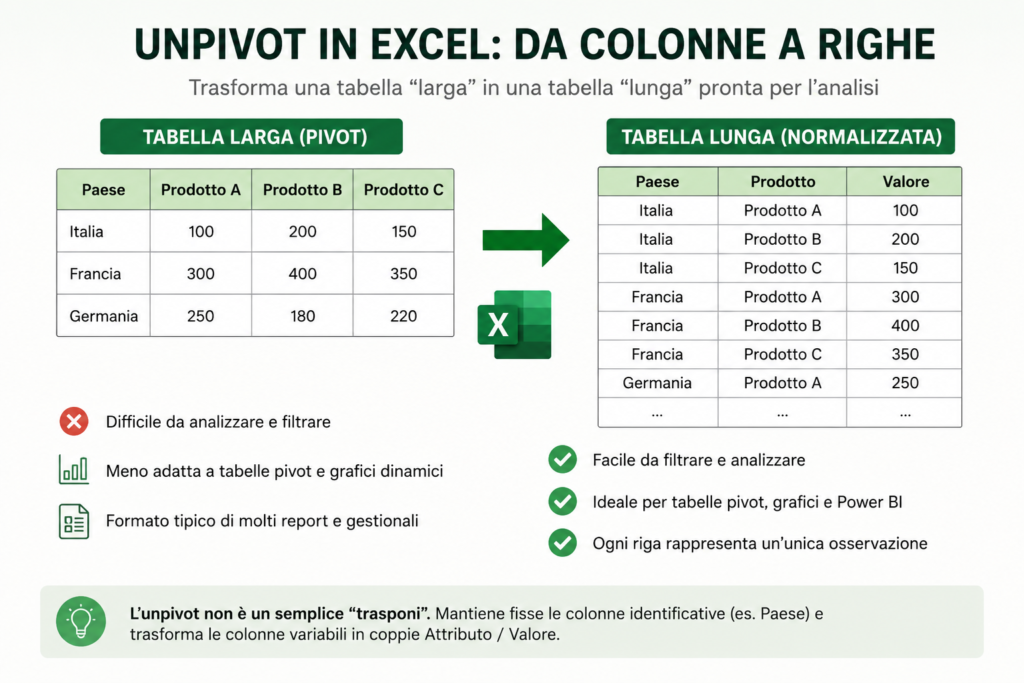
L’unpivot non è un semplice “trasponi”. La trasposizione inverte righe e colonne in blocco; l’unpivot, invece, mantiene fisse le colonne identificative (come il nome del paese o del cliente) e trasforma le colonne variabili in coppie Attributo / Valore. Il risultato è un formato normalizzato, ideale per le tabelle pivot, per i grafici dinamici e per qualsiasi analisi seria dei dati.
Lo strumento giusto per farlo si chiama Power Query, integrato nativamente in Excel 365, 2021 e 2024. In questa guida ti mostro come usarlo in pochi minuti, con un esempio concreto dall’inizio alla fine.
Cos’è l’unpivot e quando ti serve
Prima di passare alla procedura, chiarisco la differenza tra i due concetti chiave:
- Tabella larga (wide/pivot): ogni colonna rappresenta una categoria (es. Prodotto A, Prodotto B, Prodotto C). Comoda da leggere, ma difficile da analizzare con formule o grafici dinamici.
- Tabella lunga (long/normalizzata): ogni riga è un’osservazione unica. Una colonna contiene il nome della categoria (“Attributo”), un’altra contiene il valore corrispondente. È il formato che Excel, Power BI e qualsiasi strumento di analisi preferisce.
Hai bisogno dell’unpivot quando:
- vuoi creare una tabella pivot partendo da dati con colonne multiple dello stesso tipo;
- devi collegare i dati a Power BI o a un altro strumento di BI;
- usi CERCA.VERT o altre funzioni che richiedono un elenco verticale;
- ricevi report da gestionali con i periodi (mesi, trimestri, anni) come intestazioni di colonna.
Unpivot in Excel con Power Query: procedura step-by-step
Userò un esempio semplice ma realistico. Immagina questa tabella di partenza:
| Paese | Prodotto A | Prodotto B | Prodotto C |
|---|---|---|---|
| Italia | 100 | 200 | 150 |
| Francia | 300 | 400 | 350 |
| Germania | 250 | 180 | 220 |
Il risultato che vogliamo ottenere è questo:
| Paese | Prodotto | Valore |
|---|---|---|
| Italia | Prodotto A | 100 |
| Italia | Prodotto B | 200 |
| Italia | Prodotto C | 150 |
| Francia | Prodotto A | 300 |
| … | … | … |
Ecco i passaggi da seguire, uno per uno.
Passo 1 — Converti i dati in Tabella Excel
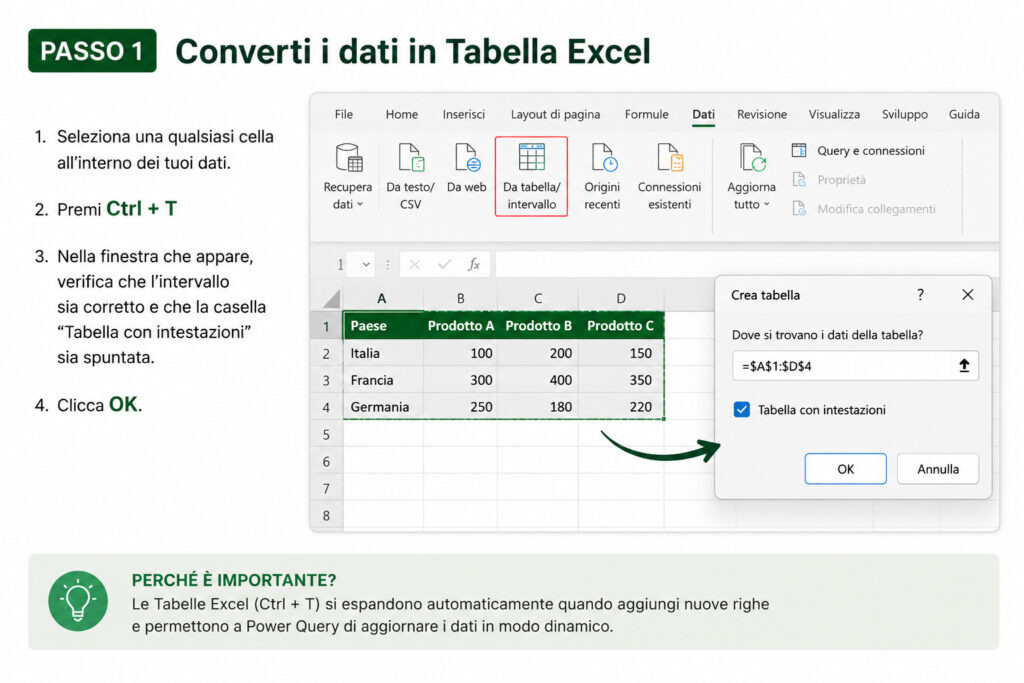
Clicca su una qualsiasi cella all’interno dei tuoi dati, poi premi Ctrl + T. Nella finestra che appare, verifica che l’intervallo sia corretto e che la casella “Tabella con intestazioni” sia spuntata. Conferma con OK.
Questo passaggio è fondamentale: Power Query lavora meglio con le Tabelle Excel strutturate, e in questo modo la query si aggiornerà automaticamente ogni volta che aggiungi nuove righe ai dati di origine.
Passo 2 — Apri Power Query
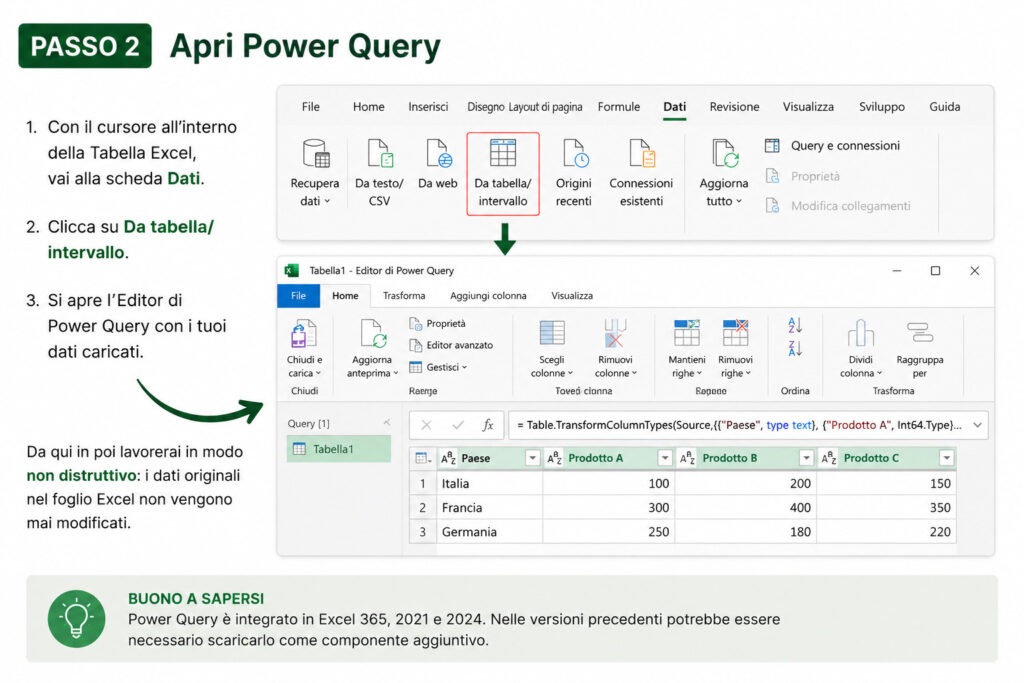
Con il cursore ancora dentro la tabella, vai alla scheda Dati nella barra multifunzione e clicca su Da Tabella/Intervallo (in alcune versioni di Excel potresti trovarlo sotto Recupera dati > Da tabella/Intervallo).
Si apre l’Editor Power Query: una finestra separata con i tuoi dati già caricati come anteprima. Da qui in poi lavori in modo non distruttivo — i dati originali nel foglio Excel non vengono mai modificati.
Passo 3 — Seleziona le colonne fisse (identificatori)
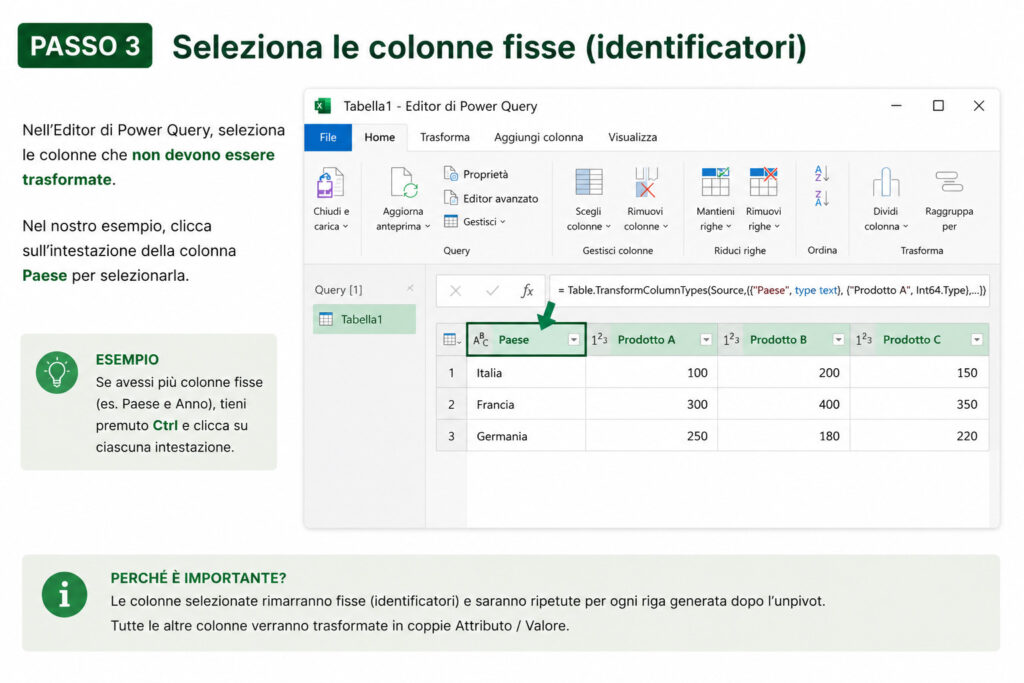
Questo è il passaggio più importante da capire concettualmente. Devi selezionare le colonne che non devono essere trasformate — quelle che identificano ogni riga, come “Paese” nel nostro esempio.
Clicca sull’intestazione della colonna Paese per selezionarla. Se hai più colonne fisse (es. Paese e Anno), tieni premuto Ctrl e clicca su ciascuna intestazione.
Passo 4 — Applica l’Unpivot
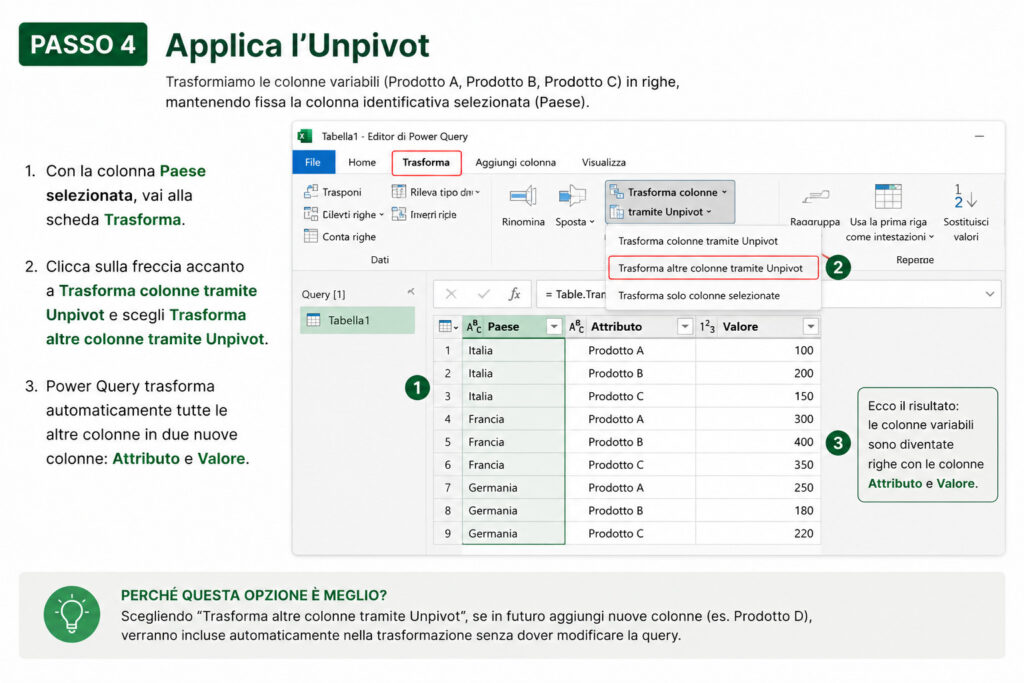
Con la colonna “Paese” selezionata, vai alla scheda Trasforma nell’Editor Power Query. Clicca sulla freccia accanto al pulsante Trasforma colonne tramite Unpivot e scegli Trasforma altre colonne tramite Unpivot.
Questa opzione dice a Power Query: “mantieni fisse le colonne che ho selezionato (Paese) e trasforma in righe tutte le altre”. È la scelta più sicura perché funziona anche se in futuro aggiungi nuove colonne-prodotto ai dati di origine.
In alternativa, puoi selezionare le colonne da trasformare (Prodotto A, Prodotto B, Prodotto C) e scegliere semplicemente Trasforma colonne tramite Unpivot. In questo caso però, se aggiungi una nuova colonna in futuro, dovrai aggiornare manualmente la query.
Dopo il clic, vedi comparire immediatamente le due nuove colonne: Attributo (con i vecchi nomi delle colonne) e Valore (con i numeri corrispondenti).
Passo 5 — Rinomina le colonne
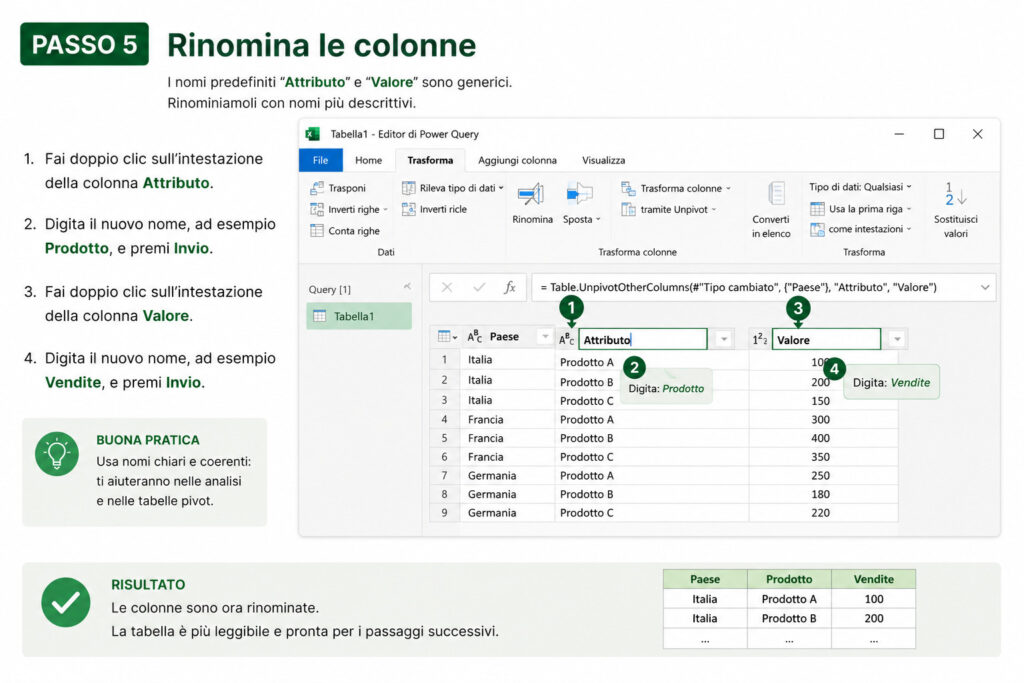
I nomi “Attributo” e “Valore” sono generici. Fai doppio clic sull’intestazione Attributo e rinominala in Prodotto. Fai lo stesso con Valore se vuoi un nome più descrittivo, ad esempio Vendite.
Passo 6 — Controlla i tipi di dato
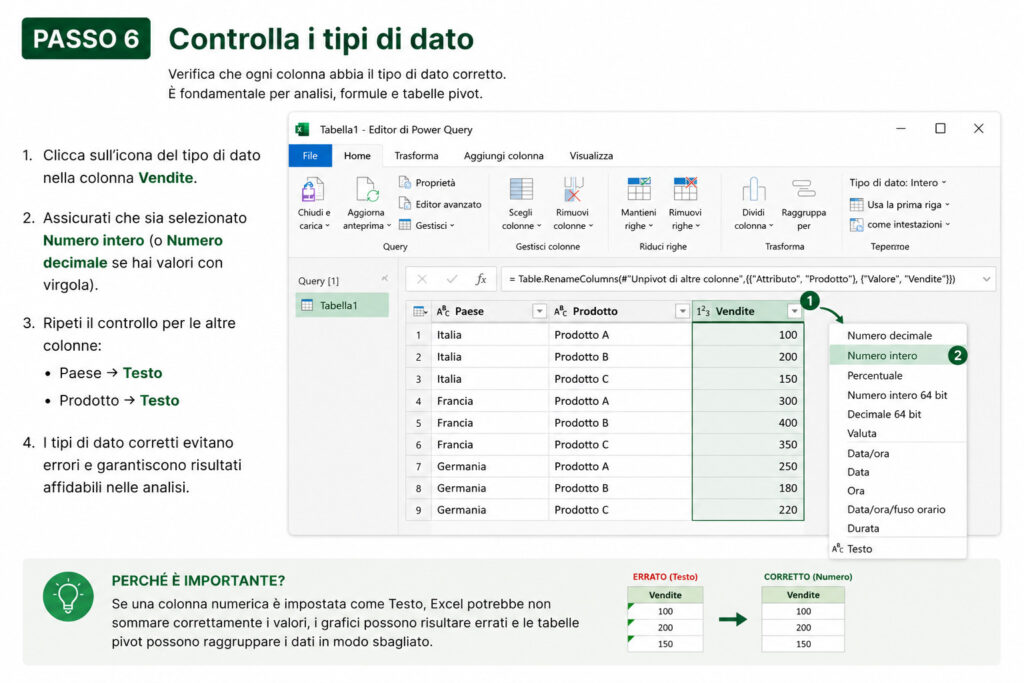
Dalla mia esperienza, questo è un passaggio che molti saltano e poi si ritrovano con problemi nelle analisi successive. Verifica che la colonna Vendite sia riconosciuta come numero intero o decimale (l’icona nell’intestazione mostra il tipo: 123 per numero intero, 1,2 per decimale, ABC per testo).
Se il tipo non è corretto, clicca sull’icona nell’intestazione della colonna e seleziona il tipo giusto dal menu a tendina.
Passo 7 — Chiudi e carica i dati
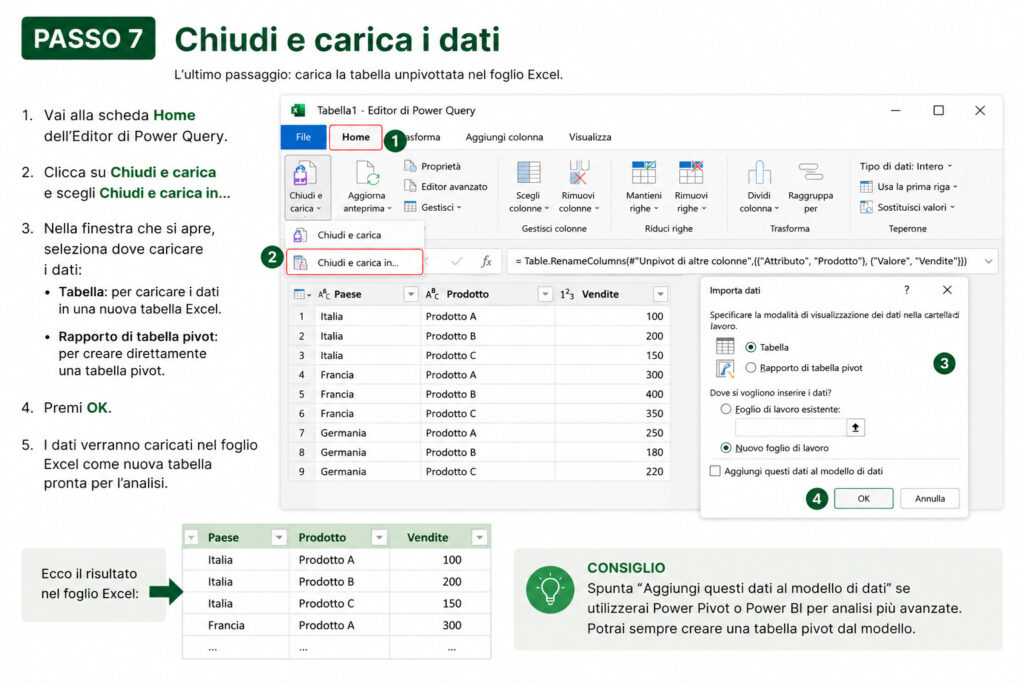
Quando sei soddisfatto dell’anteprima, vai alla scheda Home dell’Editor Power Query e clicca su Chiudi e carica. I dati trasformati vengono caricati in un nuovo foglio Excel come Tabella.
Se preferisci avere più controllo sulla destinazione (ad esempio caricare in una tabella esistente o solo come connessione), clicca sulla freccia accanto al pulsante e scegli Chiudi e carica in….
Come aggiornare i dati unpivottati
Uno dei grandi vantaggi di Power Query rispetto alle formule manuali è che la trasformazione è ripetibile con un clic. Ogni volta che i dati di origine cambiano (nuove righe, nuovi valori), ti basta:
- Cliccare su una cella qualsiasi della tabella di output (quella con i dati unpivottati).
- Andare su Dati > Aggiorna tutto oppure fare clic destro sulla tabella e scegliere Aggiorna.
Power Query riesegue tutti i passaggi che hai definito e aggiorna il risultato in pochi secondi. Se hai aggiunto una nuova colonna-prodotto ai dati di origine (e hai usato “Trasforma altre colonne tramite Unpivot”), questa verrà inclusa automaticamente.
Errori comuni e come evitarli
Ecco i problemi più frequenti che vedo nelle aziende che formo, con la soluzione rapida per ciascuno:
| Problema | Causa | Soluzione |
|---|---|---|
| La colonna “Valore” contiene testo invece di numeri | I dati originali hanno numeri formattati come testo | Nell’Editor Power Query: clicca sull’icona del tipo nella colonna Valore → seleziona Numero intero o Numero decimale |
| Compaiono righe con valore vuoto o nullo | Celle vuote nei dati di origine | Prima dell’unpivot: Trasforma > Sostituisci valori → sostituisci il valore nullo con 0, oppure filtra le righe nulle dopo l’unpivot |
| Intestazioni di colonna duplicate nel risultato | Colonne con lo stesso nome nei dati di origine | Rinomina le colonne nei dati di origine prima di avviare Power Query |
| Il pulsante “Da Tabella/Intervallo” è disattivato | I dati non sono in una Tabella Excel | Premi Ctrl + T per convertire l’intervallo in Tabella |
| Prestazioni lente su dataset grandi | Troppi dati caricati in memoria | Filtra le righe non necessarie prima dell’unpivot; usa “Chiudi e carica in… → Solo connessione” se non hai bisogno dei dati nel foglio |
Come fare la stessa cosa su Google Fogli
Google Fogli non ha Power Query, quindi l’unpivot vero e proprio non è disponibile in modo nativo con un’interfaccia grafica. Esistono però alcune alternative:
- QUERY con pivot inverso: la funzione
=QUERY()di Google Fogli supporta la clausolapivotma non l’operazione inversa in modo diretto. - Script Apps Script: puoi scrivere uno script JavaScript personalizzato che esegue l’unpivot, ma richiede competenze di programmazione.
- Estensioni di terze parti: esistono componenti aggiuntivi nel Google Workspace Marketplace (come “Unpivot” o “Power Tools”) che aggiungono questa funzionalità.
- Formula con FLATTEN + array: in Google Fogli 365 è possibile costruire soluzioni parziali con
=FLATTEN(), ma non gestiscono in modo automatico gli identificatori fissi.
In sintesi: per l’unpivot su dataset reali, Excel con Power Query è nettamente superiore a Google Fogli. Se lavori prevalentemente su Google Fogli e hai bisogno di questa trasformazione con regolarità, valuta di eseguire l’unpivot in Excel e poi importare il risultato.
Domande frequenti sull’unpivot in Excel
L’unpivot modifica i dati originali?
No. Power Query lavora in modo non distruttivo: i dati originali nel foglio Excel rimangono intatti. La trasformazione viene applicata solo all’output, che viene caricato in un foglio separato o in una connessione.
Posso fare l’unpivot se ho più colonne fisse (es. Paese e Anno)?
Sì, assolutamente. Nel Passo 3, seleziona tutte le colonne che vuoi mantenere fisse tenendo premuto Ctrl mentre clicchi sulle intestazioni. Poi applica “Trasforma altre colonne tramite Unpivot”: Power Query manterrà fisse tutte le colonne selezionate e trasformerà le restanti.
Posso fare l’operazione inversa (da righe a colonne)?
Sì, si chiama pivot ed è l’operazione opposta. Nell’Editor Power Query, dopo aver selezionato la colonna che contiene i valori degli attributi, vai su Trasforma > Trasforma in Pivot. Questa è esattamente la logica delle tabelle pivot, ma applicata direttamente alla struttura dei dati.
Power Query è disponibile in tutte le versioni di Excel?
Power Query è integrato nativamente in Excel 2016, 2019, 2021, 2024 e Microsoft 365. In Excel 2010 e 2013 era disponibile come componente aggiuntivo gratuito scaricabile dal sito Microsoft. Se usi una versione precedente al 2010, non è disponibile.
Dopo l’unpivot, posso usare i dati direttamente in una tabella pivot?
Sì, ed è esattamente il caso d’uso più comune. I dati in formato lungo (normalizzato) sono perfetti per costruire tabelle pivot: ogni colonna diventa un campo, e puoi trascinare “Prodotto” nelle righe, “Paese” nelle colonne e “Vendite” nei valori in pochi secondi.
Conclusione
L’unpivot con Power Query è una di quelle tecniche che, una volta imparata, ti chiedi come hai fatto a lavorare senza. In meno di due minuti puoi trasformare una tabella larga e difficile da analizzare in un elenco pulito, aggiornabile e pronto per qualsiasi tipo di analisi. Il segreto è capire quali colonne sono “fisse” (gli identificatori) e quali devono diventare righe — tutto il resto lo fa Power Query automaticamente.