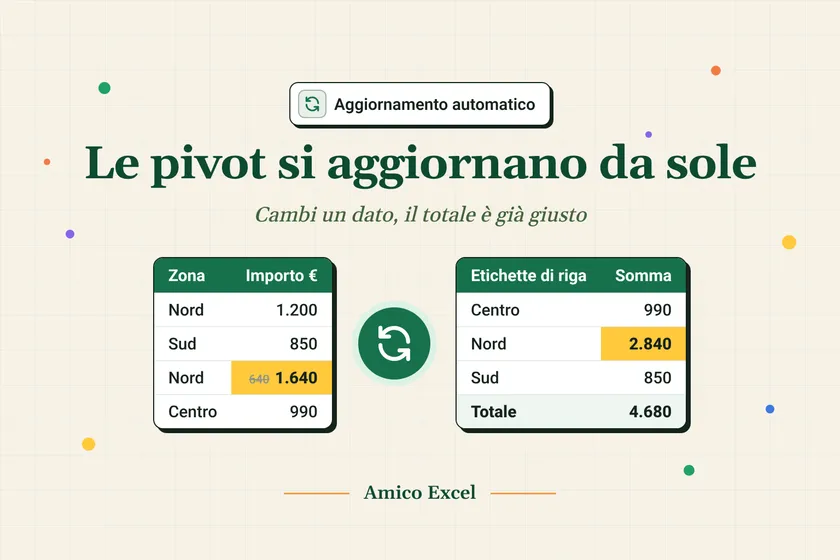
Adesso le tabelle pivot di Excel si aggiornano da sole: cambi un dato nella tabella di origine e la pivot mostra subito il numero nuovo, senza premere Aggiorna.
Se usi le pivot da qualche anno conosci la scena. Correggi un importo, aggiungi tre righe di vendite, torni al riepilogo e i totali sono ancora quelli di prima. Niente di rotto: la pivot lavorava su una copia dei dati (la cache) e aspettava che tu premessi Aggiorna o Alt+F5. Il guaio è che bastava dimenticarsene una volta per mandare in giro un report sbagliato.
Microsoft ha annunciato la novità a luglio 2025 per pochi tester. Adesso il pulsante sta comparendo anche nelle installazioni di tutti i giorni: nel mio Excel è arrivato da pochi giorni.
Che cos’è l’Aggiornamento automatico
L’Aggiornamento automatico tiene la pivot allineata ai dati di origine mentre lavori, come succede da sempre con le formule.
- Cosa aggiorna: ogni modifica ai dati di origine, cioè valori corretti, righe nuove in una tabella di Excel, righe cancellate.
- Quando: subito, senza clic.
- Su cosa vale: sull’origine dati, non sulla singola pivot. Se tre pivot leggono la stessa tabella, si attiva o si disattiva per tutte e tre insieme.
- Le pivot nuove: nascono con l’opzione già attiva, se i dati sono nella stessa cartella di lavoro.
Un consiglio che vale ancora di più adesso: costruisci la pivot su una tabella di Excel (Ctrl+T), non su un intervallo. La tabella si allarga da sola quando aggiungi righe, e con l’aggiornamento automatico le righe nuove entrano nella pivot nel momento stesso in cui le scrivi.
Dove si trova e come si attiva
Il pulsante è nella scheda Analizza tabella pivot, gruppo Dati, accanto ad Aggiorna e a Cambia origine dati.
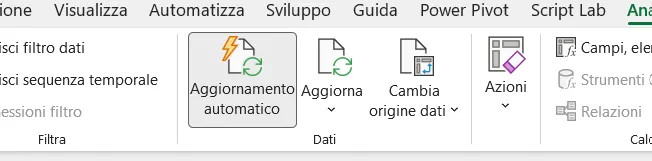
- Fai clic in una cella qualsiasi della pivot: compare la scheda Analizza tabella pivot.
- Nel gruppo Dati guarda il pulsante Aggiornamento automatico.
- Se è evidenziato (con un contorno intorno e lo sfondo grigio, come nell’immagine), è attivo. Un clic lo spegne, un altro clic lo riaccende.
La stessa impostazione c’è anche in Opzioni tabella pivot, scheda Dati.
Per decidere come devono nascere le pivot future, vai in File → Opzioni → Dati → Modifica layout predefinito, apri Opzioni tabella pivot, scheda Dati, e scegli se lasciare attivo l’aggiornamento automatico.
Attenzione a un dettaglio: se nella cartella di lavoro c’è già una pivot con l’aggiornamento automatico spento, anche le nuove pivot sulla stessa origine nasceranno spente.
Proviamolo con un esempio
Prendi una piccola tabella di vendite, già trasformata in tabella di Excel con Ctrl+T e chiamata Vendite.
| Data | Agente | Zona | Importo (€) |
|---|---|---|---|
| 03/11/2026 | Rossi | Nord | 1.200 |
| 05/11/2026 | Bianchi | Sud | 850 |
| 10/11/2026 | Rossi | Nord | 640 |
| 12/11/2026 | Verdi | Centro | 990 |
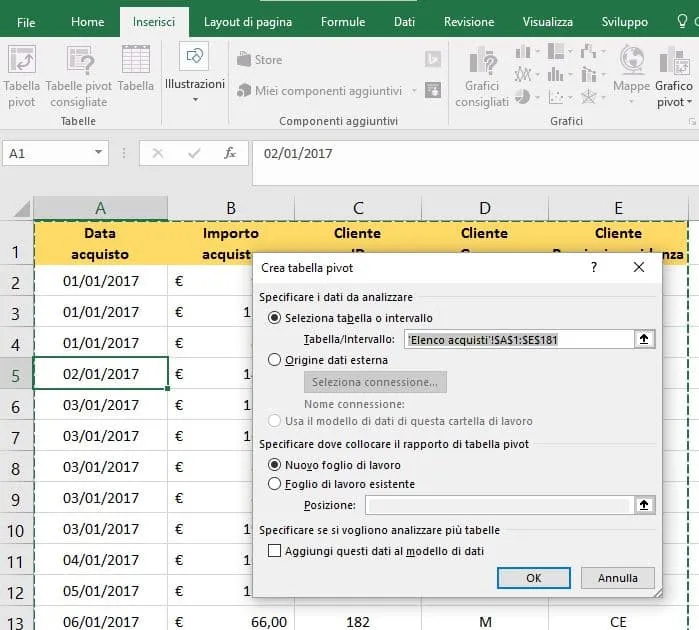
- Seleziona una cella della tabella e scegli Inserisci → Tabella pivot, su un nuovo foglio.
- Trascina Zona in Righe e Importo in Valori. Il Nord vale 1.840 €.
- Torna sul foglio dei dati e cambia 640 in 1.640.
- Torna sulla pivot: il Nord vale già 2.840 €. Nessun Aggiorna, nessun Alt+F5.
- Ora aggiungi una riga in fondo alla tabella: 20/11/2026, Bianchi, Sud, 400. Il Sud passa subito da 850 a 1.250 €.
Se al punto 4 il numero non cambia, controlla che il pulsante Aggiornamento automatico sia acceso e leggi la prossima sezione.
Quando non scatta
L’aggiornamento automatico funziona solo con dati che stanno dentro la cartella di lavoro. Nei casi qui sotto la pivot resta da aggiornare a mano.
- Dati esterni (database, file collegati, Power Query): non sono supportati. Usa Aggiorna o Aggiorna tutto, come sempre.
- Pivot sul modello dati (Power Pivot): non supportate. Usa Aggiorna tutto.
- Più persone modificano il file insieme: l’aggiornamento automatico si ferma. Aggiorna quando avete finito.
- Calcolo impostato su Manuale o Parziale: si mette in pausa, come le formule. Torna al calcolo automatico o usa l’avviso in basso.
- Funzioni volatili nei dati (CASUALE, ADESSO): possono impedirlo. Meglio evitarle nell’origine della pivot.
Quando l’aggiornamento automatico è spento o non può partire, Excel non tace: in basso a sinistra, nella barra di stato, compare l’avviso Aggiornamento tabella pivot necessario. Un clic sull’avviso aggiorna tutte le pivot rimaste indietro.
Su file molto grandi può convenire spegnerlo mentre inserisci molti dati e riaccenderlo alla fine.
Non vedi il pulsante?
Microsoft sta distribuendo la funzione a ondate, quindi non arriva a tutti lo stesso giorno. Serve Excel per Microsoft 365, su Windows o Mac; le versioni a licenza singola (2021, 2024) non ce l’hanno.
- Aggiorna Office: File → Account → Opzioni di aggiornamento → Aggiorna adesso.
- Se il pulsante ancora non c’è, aspetta qualche settimana: arriverà con un aggiornamento normale.
Nel frattempo hai tre strade:
- Aggiorna all’apertura: Opzioni tabella pivot → Dati → Aggiorna dati all’apertura del file. Aggiorna solo quando apri il file, non mentre lavori.
- Alt+F5 per la pivot selezionata, Ctrl+Alt+F5 per aggiornare tutto.
- RAGGRUPPAPER e PIVOTPER: sono formule, quindi si ricalcolano da sole. Vanno bene per riepiloghi semplici; per filtri dei dati, grafici pivot e drill-down la tabella pivot resta più comoda.
Domande frequenti
Devo riattivarlo sulle pivot che avevo già?
Sì. È attivo di default solo sulle pivot nuove; su quelle vecchie lo accendi con il pulsante, una volta per origine dati.
Rallenta Excel?
Su file normali non si nota. Su file con centinaia di migliaia di righe e molte pivot può pesare: spegnilo durante l’inserimento massivo e riaccendilo alla fine.
Se mando il file a un collega con un Excel più vecchio?
Il file si apre normalmente, ma da lui le pivot vanno aggiornate a mano. Se il report gira in ufficio, attiva anche Aggiorna dati all’apertura del file.
Funziona anche in Fogli Google?
In Fogli Google le tabelle pivot si aggiornano da sempre quando cambiano i dati: è Excel che oggi recupera.
In due righe
Aggiornamento automatico è il pulsante che toglie il passaggio più dimenticato del lavoro con le pivot. Lascialo acceso, costruisci le pivot su tabelle di Excel, e tieni d’occhio l’avviso in basso quando i dati arrivano da fuori.
Vuoi imparare le pivot dall’inizio? Parti dalla guida Tabelle pivot Excel: come crearle, aggiornarle ed esercitarsi.