La nuova funzione RAGGRUPPAPER ci permette di ottenere delle tabelle riepilogative che ci ricordano molto le TABELLE PIVOT.
Hai capito bene!!!! La funzione RAGGRUPPAPER ci consente di raggruppare i dati rispetto a una o più variabili e di effettuare la somma (o altri calcoli) su una o più variabili.
Al momento la funzione è disponibile nella versione Microsoft365.
In questo articolo ti propongo alcuni esempi pratici sulla funzione RAGGRUPPAPER. Ogni esempio serve per scoprire alcune caratteristiche di questa fantastica funzione.
ESEMPIO 1:
Somma del fatturato totale per prodotto (primi 3 parametri)
La funzione ha 3 parametri obbligatori e una serie di parametri facoltativi.
=RAGGRUPPAPER(row_fields;valori;funzione;[field_headers];[total_depth];[sort_order];[filter_array];[field_relationship]).
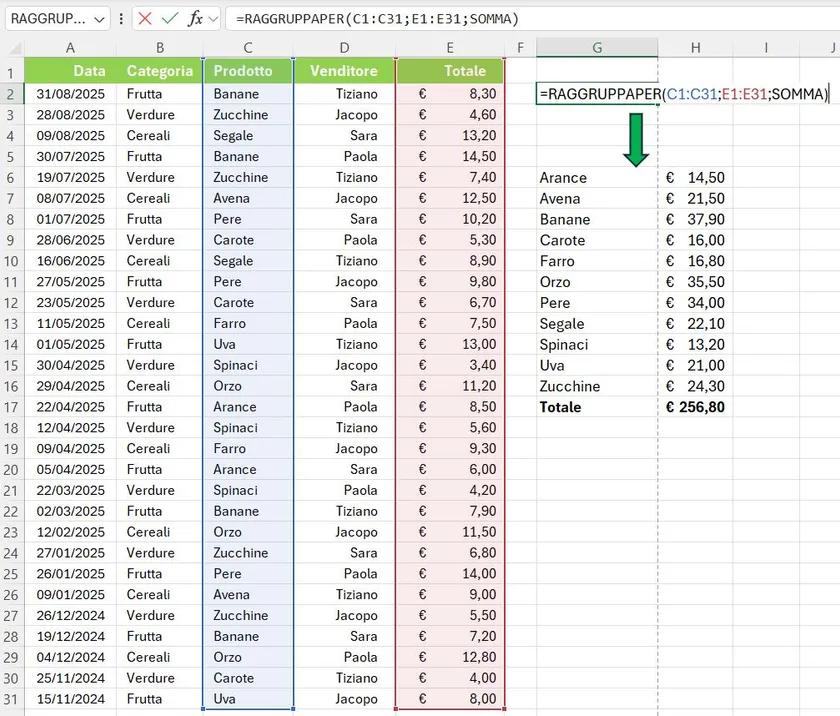
Esempio: calcoliamo la somma del Totale per ciascun prodotto.
=RAGGRUPPAPER(C1:C31;E1:E31;SOMMA)
Raggruppa i dati per C1:C31 (1° parametro “row_fields”) ed applica la somma (3° parametro “function”) sull’intervallo E1:E31 (2° parametro “values”)
ESEMPIO 2: Aggiungiamo le INTESTAZIONI (4° parametro ‘field_headers’)
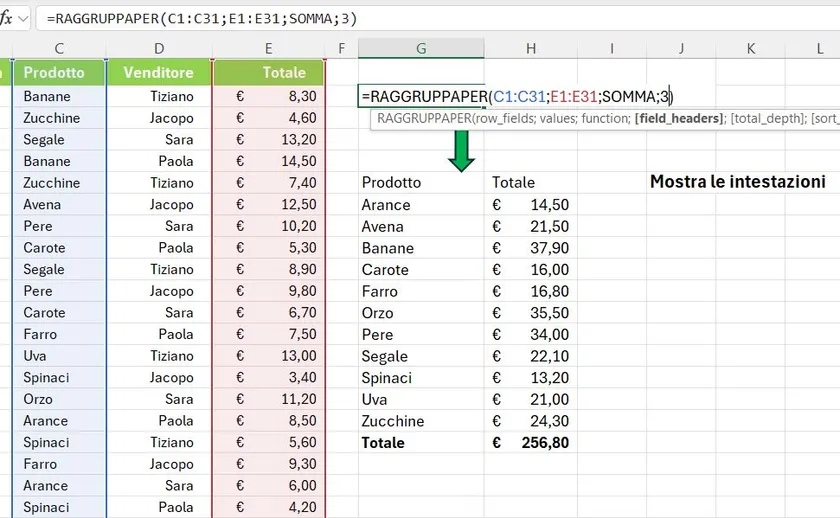
=RAGGRUPPAPER(C1:C31;E1:E31;SOMMA;3)
Con il quarto parametro possiamo riportare le INTESTAZIONI nel risultato. Il numero 3 indica che ci sono intestazioni e che esse devono essere mostrate.
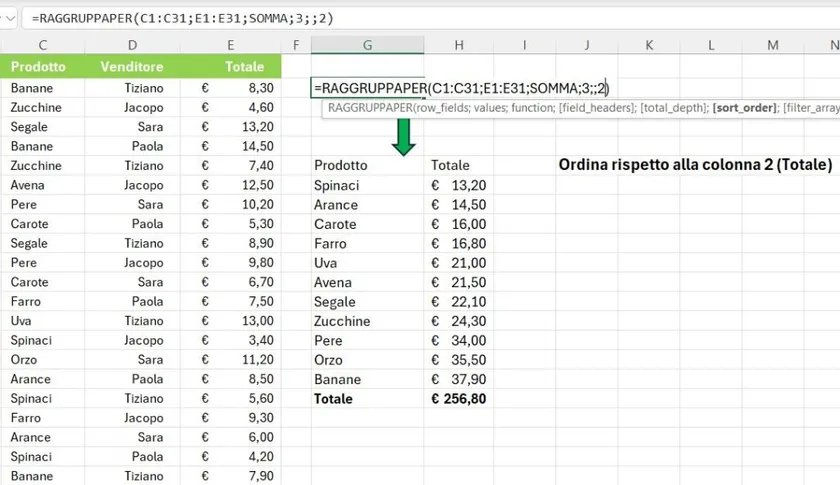
ESEMPIO 3: Aggiungiamo l’ORDINAMENTO (6° parametro ‘sort_order’)
=RAGGRUPPAPER(C1:C31;E1:E31;SOMMA;3;;2)
Con il sesto parametro possiamo ordinare rispetto ad una delle colonne. In questo caso la colonna 2.
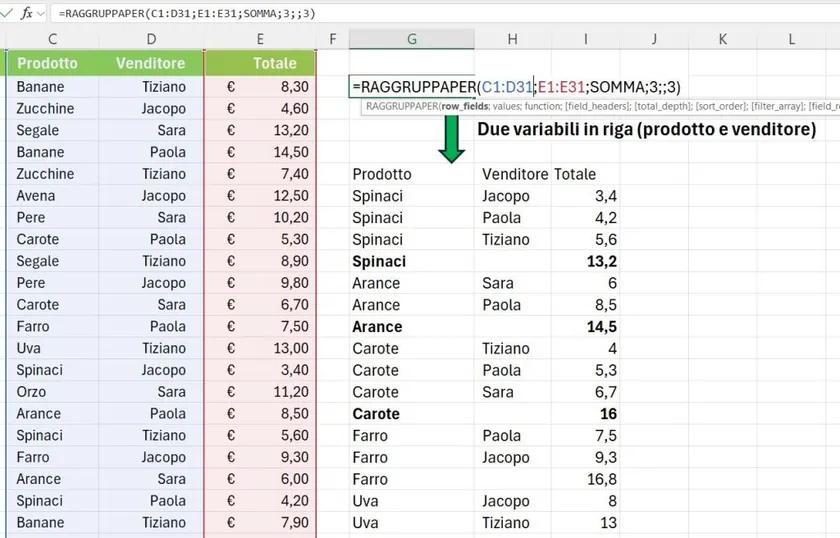
ESEMPIO 4: Raggruppare per due variabili (1° parametro ‘row_fields’)
=RAGGRUPPAPER(C1:D31;E1:E31;SOMMA;3;;3)
In questo esempio vediamo come si possano utilizzare più variabili con le quali raggruppare i dati. In questo caso dalla colonna C alla D. Il prodotto ed il venditore. Ci ricorda molto una tabella pivot in cui inseriamo nelle righe due variabili.
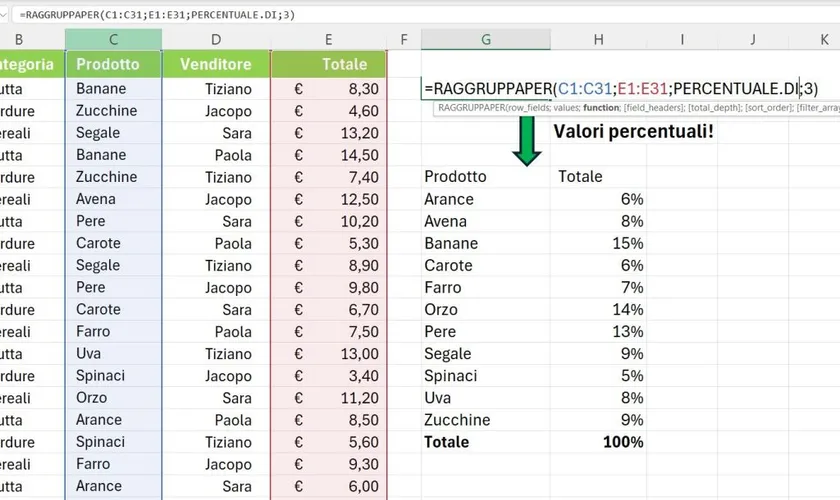
ESEMPIO 5: Calcoliamo le PERCENTUALI (3° parametro ‘function’)
=RAGGRUPPAPER(C1:C31;E1:E31;PERCENTUALE.DI;3)
In questo esempio vediamo che oltre alla somma si possono richiamare altre funzioni. In questo caso la nuova funzione PERCENTUALE.DI.
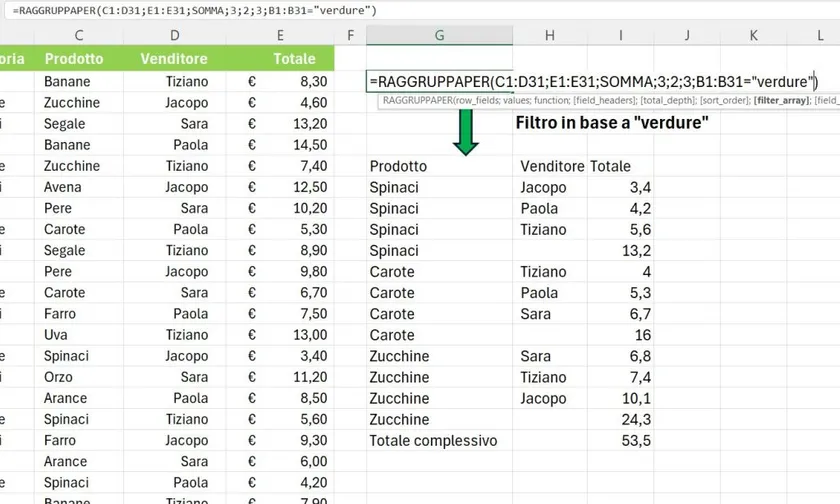
ESEMPIO 6: Applichiamo un FILTRO (7° parametro ‘filter_array’)
=RAGGRUPPAPER(C1:D31;E1:E31;SOMMA;3;2;3;B1:B31=”verdure”)
Possiamo sfruttare il settimo parametro per FILTRARE i dati. In questo caso vediamo la tabella solo per la tipologia verdure.
Questa funzione RAGGRUPPAPER è una novità molto importante. Spero che gli esempi ti abbiano aiutato ad avere un’idea delle incredibili possibilità della funzione.