
La funzione O di Excel è una funzione logica, al pari della funzione SE e della funzione E. La funzione O restituisce VERO se almeno una delle condizioni da verificare è vera.
L’utilità della funzione O sta nel fatto che anch’essa può essere utilizzata all’interno di altre funzioni. Spesso viene utilizzata all’interno del primo parametro della funzione SE, in modo da poter creare dei test articolati.
In questo tutorial andremo ad utilizzare gli stessi esempi pratici utilizzati nel tutorial sulla funzione E (con l’aggiunta solo dell’importante ditta “Alvin e i Chipmunks”, colpevolmente non inclusi nell’altro tutorial… 🙂 ). Risulterà così semplice, per chi lo vorrà, passare da un tutorial all’altro e comprendere subito la differenza tra le due funzioni O ed E.
Esempio pratico:
abbiamo un elenco di prodotti e dobbiamo verificare per ogni riga se il totale è maggiore uguale a 12000 oppure se il cliente paga con bonifico.
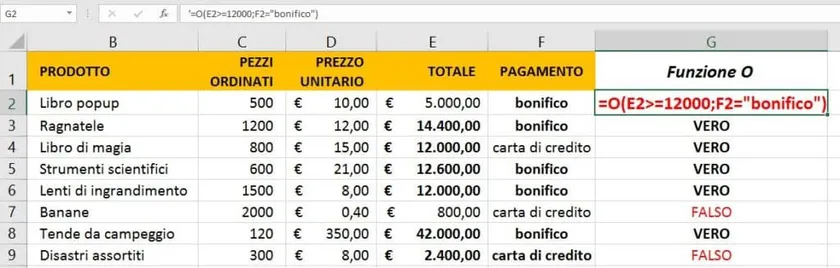
Scriviamo la funzione in questo modo: =O(prima_condizione_da_verificare;seconda_condizione_da_verificare;ecc.)
che diventa =O(C2>=12000;D2=”bonifico”)

La funzione O restituisce VERO o FALSO. A volte può essere già utile questo risultato. Spesso però il risultato viene utilizzato all’interno di altre funzioni, come puoi vedere nel paragrafo successivo.
Funzione O nella funzione SE.
Come dicevamo, spesso il risultato della funzione O trova applicazione all’interno della funzione SE.
Esempio pratico:
Applichiamo lo sconto se il totale è maggiore uguale a 1200 oppure se il pagamento viene effettuato con bonifico. Se entrambe le condizioni sono vere chiaramente il risultato della funzione O sarà a maggior ragione VERO.
SE(O(cella_totale>=12000;pagamento=”bonifico”); applica lo sconto del 10%; non applicare lo sconto)
A differenza di quel che succede con la funzione E, qui per applicare lo sconto è sufficiente che anche solo una delle due condizioni sia vera, non è necessario che lo siano tutte.
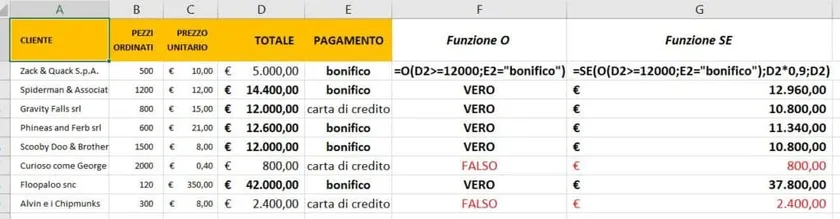
Questo il dettaglio delle ultime due colonne:
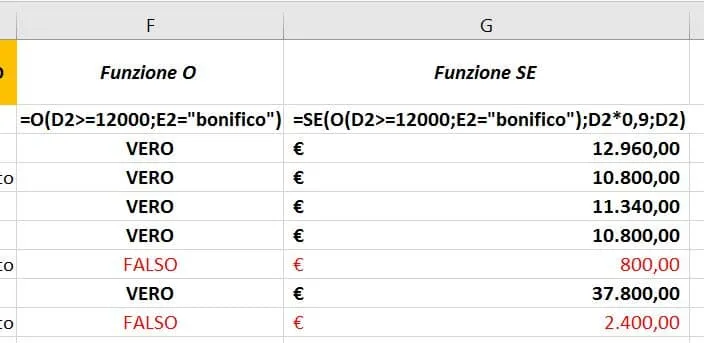
Se conosciamo la funzione SE penso ci risulti ragionevole il fatto che al funzione O possa essere utilizzata di frequente all’interno della funzione SE.
Sappiamo, infatti, che il primo parametro della funzione SE, il test, ci permette di specificare solo una condizione. Attraverso la funzione O possiamo invece inserire nel test più condizioni, se almeno una di queste viene soddisfatta allora il test della funzione SE sarà pari a VERO.
Funzione O e formattazione condizionale
La funzione O, così come la funzione E, può essere utilizzata anche in altre situazioni. Ad esempio nella formattazione condizionale.
Se noi volessimo colorare tutte le righe della tabella nelle quali il totale è maggiore uguale a 12000 oppure il pagamento è “bonifico”, ci basterebbe inserire e modificare leggermente la funzione O scritta sopra all’interno della formattazione condizionale.

I passaggi sono i seguenti:
1 copiamo la funzione O scritta precedentemente (doppio clic nella cella, selezioniamo l’intera formula). Se prima non avevamo scritto la funzione O secondo me sarebbe buona cosa scriverla ora accanto alla tabella invece che direttamente nella formattazione condizionale. Ci potremmo così accorgere più velocemente se stiamo scrivendo correttamente o meno la nostra funzione O
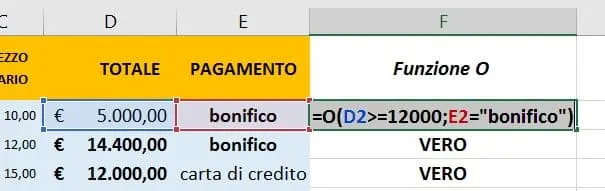
2 selezioniamo tutte le celle su cui vogliamo impostare la formattazione

3 scheda Home, comando Formattazione condizionale, voce Nuova regola e “Utilizza un formula per determinare le celle da formattare”
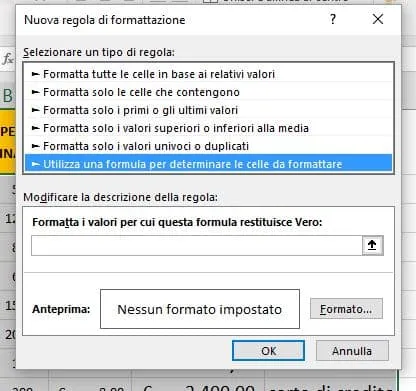
4 nel riquadro incolliamo la funzione O copiata nel punto 1 ed aggiungiamo i dollari per bloccare le colonne
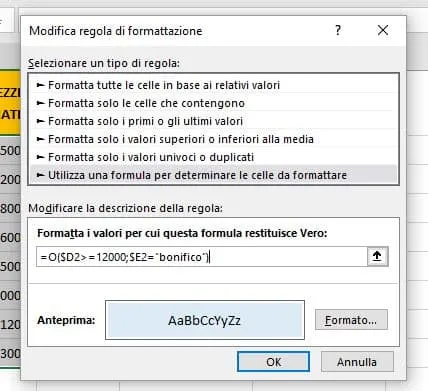
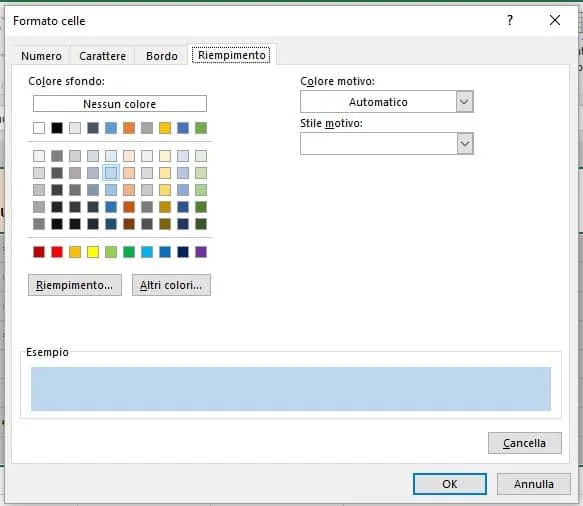
5 dal pulsante “Formato…” scegliamo un colore dalla scheda Riempimento
Sappiamo che è possibile utilizzare le funzioni E ed O all’interno della formattazione condizionale perché nel riquadro messo a disposizione dalla voce “Utilizza una formula” è possibile scrivere una qualsiasi espressione che dia come risultato VERO o FALSO.
Commenti storici
Discussione chiusa. Sono conservate le discussioni con una risposta di Samuele. Le risposte storiche possono riferirsi a versioni precedenti di Excel. Per contattarmi: email o WhatsApp.
Ciao! Grazie mille per la spiegazione.
Avrei una richiesta: sto utilizzando la funzione “SE O” ma vorrei avere più O nella stessa cella. Per iniziare ho scritto questo: =SE(O(E6=B6;E6=B7);”40”;” “)
Ma vorrei continuare nella stessa cella la seguente formula (prendendo la cella E6 come cella univoca):
=SE(O(E6=B10;E6=B11);”50”;” “)
Potrei scrivere queste sue formule nella stessa cella?
Grazie per l’aiuto
Ciao Francesco. Certo.
Puoi inserire il secondo SE (=SE(O(E6=B10;E6=B11);”50”;” “)) dentro il se_falso del primo SE:
=SE(O(E6=B6;E6=B7);40;SE(O(E6=B10;E6=B11);50;””))




Non riesco a trovare la formula per VERO – FALSO su più celle:
esempio: Se una delle celle comprese tra A2 e A6 è = 0, copia A8, altrimenti copia A9.
Grazie.
Ciao Roberto.
Se hai Office365 oppure Excel2019 hai la possibilità di sfruttare le formule array e puoi quindi provare questa formula:
=SOMMA(SE(A2:A6=0;1;0))
Non dovesse funzionarti devi usare la O dentro il SE
=SE(O(A2=0;A6=0;… );A8;A9)