

Uniformare i dati è una necessità comune. Per farlo, spesso è utile aggiungere zeri o spazi iniziali alle stringhe più corte, così da avere lo stesso numero di caratteri per tutte le celle. Vediamo come fare in Excel (e anche su Fogli di Google).
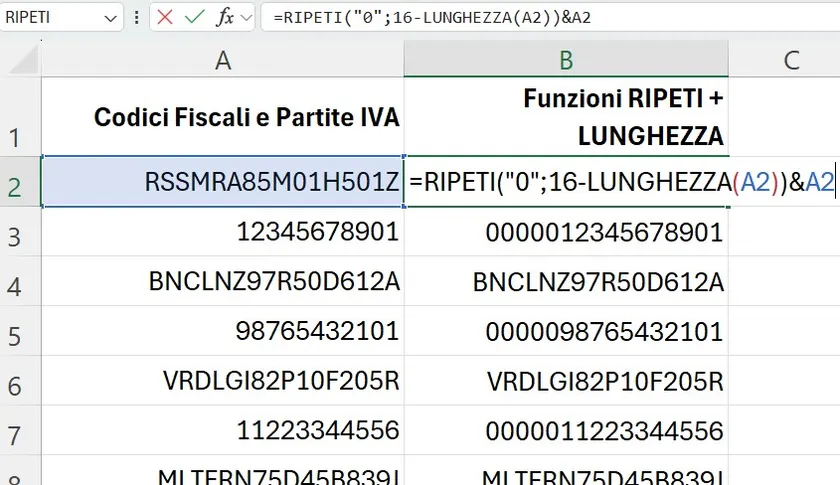
Immaginiamo di avere ad esempio una colonna contenente codici fiscali e partite IVA che devono essere importati in software esterni. Vogliamo portare a 16 la lunghezza di tutte le celle, aggiungendo tanti zeri (o spazi) alle celle con partita iva, che hanno lunghezza inferiore.
1. Come aggiungere zeri (o spazi): funzioni RIPETI e LUNGHEZZA
Se conosci già il numero massimo di caratteri (ad esempio, 16 per i codici fiscali), puoi usare una semplice formula combinando RIPETI e LUNGHEZZA.
Supponiamo di avere i dati nella colonna A e che ogni codice debba raggiungere una lunghezza di 16 caratteri. La formula sarà:
=RIPETI("0"; 16 - LUNGHEZZA(A2)) & A2- LUNGHEZZA(A2): calcola il numero di caratteri nella cella.
- RIPETI(“0”; 16 – LUNGHEZZA(A2)): aggiunge tanti zeri quanti ne servono per arrivare a 16 caratteri.
- & A1: concatena gli zeri con il testo originale.
Se invece degli zeri vuoi aggiungere spazi, sostituisci "0" con " " nella formula.
2. Come fare quando il numero massimo di caratteri non è noto
Se non sai a priori il numero massimo di caratteri, Excel può calcolarlo dinamicamente con la funzione MAX:
- Aggiungi una colonna di supporto per calcolare la lunghezza massima:
=MAX(LUNGHEZZA(A:A))(oppure sostituisciA:Acon l’intervallo esatto dei tuoi dati, ad esempioA1:A100). - Usa questa lunghezza massima nella formula per aggiungere gli zeri:
=RIPETI("0"; MAX(LUNGHEZZA(A:A)) - LUNGHEZZA(A1)) & A1
Questa soluzione si adatta automaticamente a qualsiasi elenco.
3. Aggiungere zeri o spazi su Fogli di Google
Fogli di Google supporta le stesse formule di Excel.
Anche in fogli di Google possiamo quindi scrivere:
=RIPETI(“0”;16-LUNGHEZZA(A2))&A2