
Come fare per rendere dinamica la matrice tabella nel CERCA VERT? Continua la nostra esplorazione delle potenzialità della funzione cerca verticale.
Subito un esempio.
Nell’immagine sottostante abbiamo…
…due tabelle di partenza:
– listino Italia
– listino Spagna
…il risultato finale: le quantità di ciascun prodotto
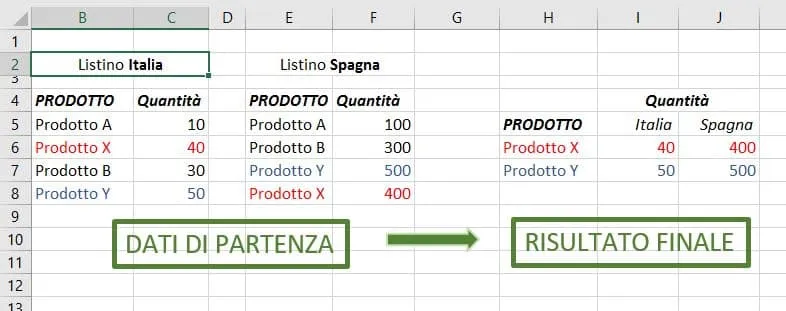
Per questioni di spazio lavoriamo su due listini e ricaviamo la quantità di due prodotti. Ma immaginiamo che nella realtà ci troviamo di fronte a tanti listini e centinaia di prodotti.
Come ottenere la quantità? Utilizzando un CERCA.VERT
Qual è il problema? Che nella colonna I il cerca vert deve prendere come matrice tabella il listino Italia, nella colonna J il listino Spagna.
Possiamo scrivere due cerca vert diversi per le due colonne? Sì, ma se i listino fossero decine ci troveremmo a scrivere altrettanti cerca vert, tutti diversi l’uno dall’altro nel terzo parametro, la matrice_tabella.
Il nostro cerca vert sarà
=CERCA.VERT($H6;B$4:C$8;2;0) per l’Italia
=CERCA.VERT($H6;E$4:F$8;2;0) per la Spagna
Come fare per scrivere una sola volta il cerca vert e trascinarlo poi su tutte le celle? Dobbiamo rendere dinamico il parametro matrice_tabella. Come?
Ci sono almeno 2 soluzioni.
SCOPRI IL MIO NUOVO VIDEO CORSO SU CERCA.VERT. Diventa un esperto sul cerca verticale! Esempi pratici ed esercizi!

Utilizzare nel CERCA.VERT i NOMI e la funzione INDIRETTO
Soluzione 1
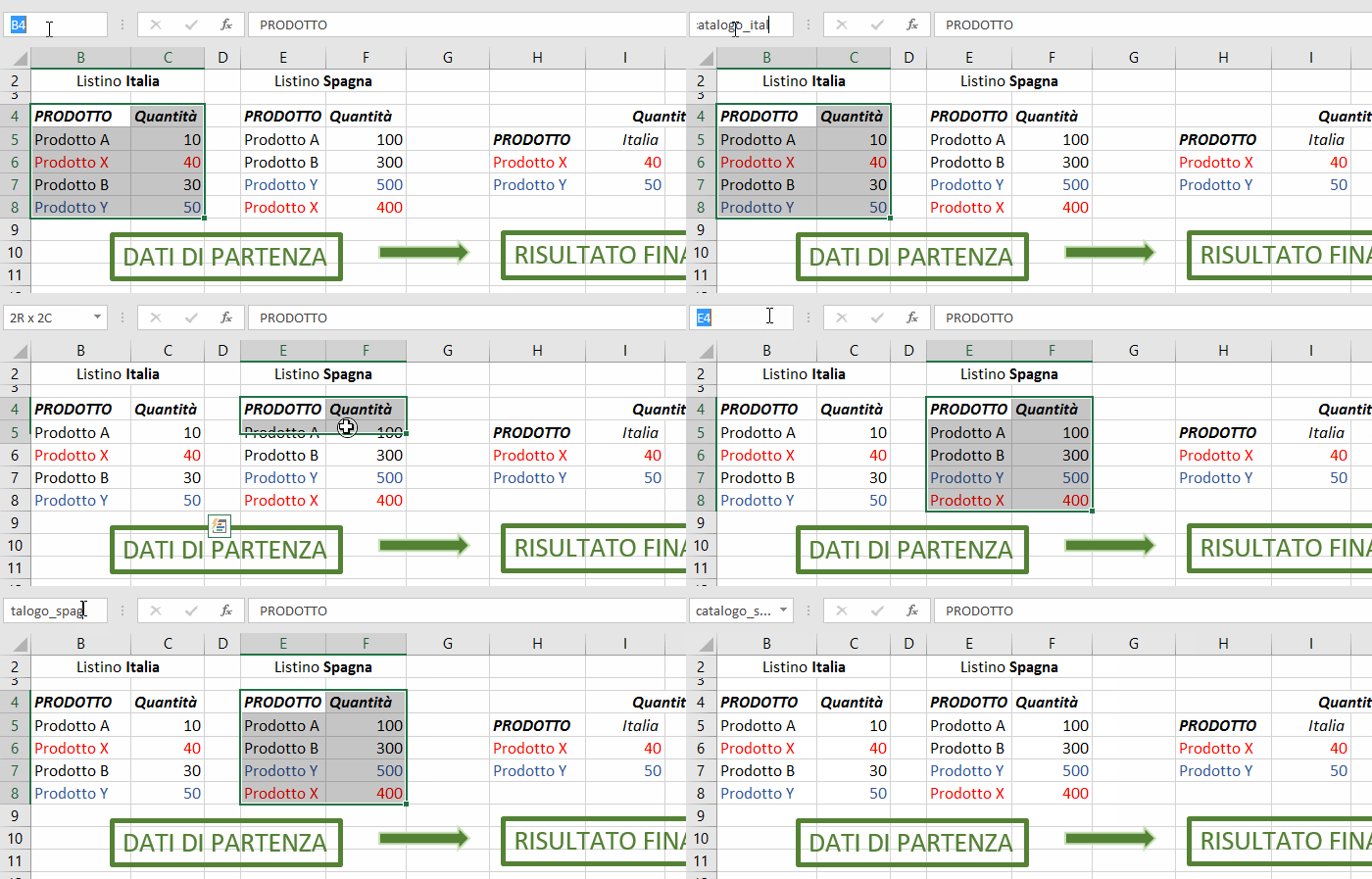
A
Attribuire alle celle del listino Italia il nome catalogo_italia e a quelle del listino Spagna il nome catalogo_spagna
B
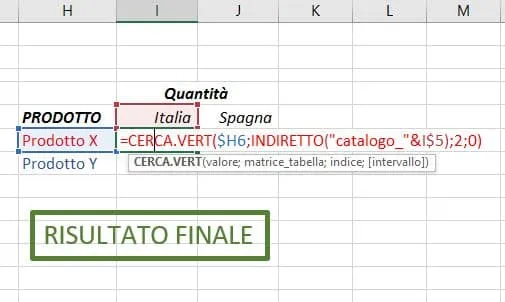
concatenare la scritta “catalogo_” all’intestazione Italia in questo modo “catalogo_”&I$5
C
nel cerca.vert sostituire la matrice tabella (B$4:C$8) con la funzione INDIRETTO(“catalogo_”&I$5)
il cui significato è: concatena “catalogo_” e I$5 restituendo “catalogo_italia”, poi INDIRETTO (funzione della categoria Ricerca e riferimento) trasforma la stringa di testo “catalogo_italia” in un riferimento vero e proprio, permettendo quindi al CERCA VERT di puntare a catalogo_italia che rappresenta l’intervallo di celle B$4:C$8
=CERCA.VERT($H6;INDIRETTO(“catalogo_”&I$5);2;0)
Utilizzare nel CERCA.VERT le funzioni SCEGLI E CONFRONTA
Soluzione 2
A
nel cerca.vert sostituire la matrice tabella (B$4:C$8) con la funzione SCEGLI(1;catalogo_italia;catalogo_spagna)
il cui significato è:
scegli il valore 1 tra i due valori catalogo_italia e catalogo_spagna
In generale la funzione SCEGLI ha un primo parametro numerico che indica quale tra i parametri successivi al primo deve essere restituito.
Quindi
SCEGLI(1;catalogo_italia;catalogo_spagna) restituisce catalogo_italia
SCEGLI(2;catalogo_italia;catalogo_spagna) restituisce catalogo_spagna
B
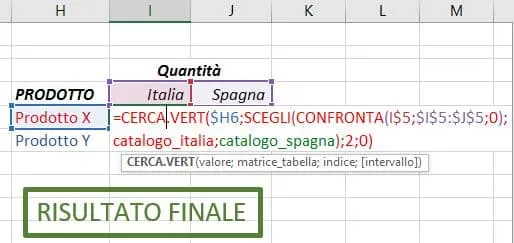
sostituiamo al primo parametro della funzione SCEGLI il risultato della funzione CONFRONTA: CONFRONTA(I$5;$I$5:$J$5;0)
la quale cerca I$5 (italia) nell’intervallo $I$5:$J$5 e ne restituisce la posizione, quindi 1
La funzione completa sarà quindi:
=CERCA.VERT($H6;SCEGLI(CONFRONTA(I$5;$I$5:$J$5;0);catalogo_italia;catalogo_spagna);2;0)
Questo articolo fa parte del tutorial sul cerca verticale
Commenti storici
Discussione chiusa. Sono conservate le discussioni con una risposta di Samuele. Le risposte storiche possono riferirsi a versioni precedenti di Excel. Per contattarmi: email o WhatsApp.



Sei un mito!
Grazie Steven! 🙂